Tampilkan postingan dengan label tips trik komputer. Tampilkan semua postingan
Menggunakan software yang bersifat Portable memang memudahkan. Aplikasi portable bisa kita bawa kemana-mana dengan flashdisk dan langsung dijalankan ketika diperlukan.
Sebagian software mungkin sudah tersedia dalam versi portable, tetapi sebagian yang lain belum.

Kini dengan software gratis Cameyo, kita bisa membuat software menjadi portable dengan mudah.


Cameyo merupakan software virtualisasi gratis yang cukup kecil untuk membuat versi portable dari aplikasi yang sebelumnya harus melalui proses installasi. Pembuatan aplikasi portable dengan Cameyo sangat mudah, kita hanya perlu melakukan installasi software seperti biasa dan menjalankan beberapa langkah dengan Cameyo. Berikut langkah lebih detailnya :

1. Download software Cameyo ( 1.6 MB) dan Install di komputer


2. Setelah selesai install, jalankan program Cameyo, pilih menu Capture installation, maka Cameyo akan mulai memonitor sistem komputer.


3. Setelah proses monitor selesai, akan tampil window “Proceed with installation” yang artinya Cameyo siap memonitor software yang kita install.


4. Mulai installasi software yang akan dibuat menjadi Portable, termasuk memasukkan serial number jika software tersebut memerlukannya
5. Setelah installasi software selesai, klik tombol Cameyo Install done, maka Cameyo akan memulai menyimpan file-file hasil installasi.


6. Setelah selesai, kita bisa mengatur file yang akan dijalankan begitu aplikasi portable jadi, seperti contoh berikut:
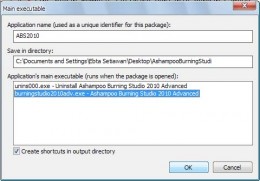


7. Setelah di klik OK maka pembuatan versi portable di mulai dan setelah jadi, kita mendapatkan file exe versi portable yang langsung bisa kita jalankan tanpa perlu installasi


Cameyo juga menyertakan fitur untuk mengedit aplikasi portable yang sudah jadi. Karena terkadang ada file-file yang disertakan yang sebenarnya tidak kita perlukan, sehingga bisa dihapus untuk memperkecil ukuran aplikasi portable yang sudah kita buat. Perlu di ingat bahwa tidak semua software installasi bisa dibuat menjadi versi portable, tetapi yang jelas dengan software gratis ini, kita bisa membuat versi portable dengan lebih mudah.


Download Cameyo ( 1.6 MB )

Semoga Bermanfaat.....


Baca Selengkapnya......
Mungkin banyak sekali orang yang mengalami kerusakan file document (doc) Microsoft Word. Seperti muncul pesan error yang ada di bawah ini saat anda ingin membuka lembar kerja Microsoft Word anda. Kali ini ada cara cepat untuk memperbaiki file .*doc (Microsoft Word) agar dapat dibuka lagi..

Some common error messages which can prevent a user opening a Microsoft Word document include:
  • "The document name or path is not valid. Try these suggestions. Check the file permissions for the document or drive. Use the File Open dialog box to locate the document."

  • "Word cannot open the document."

  • "Word cannot open the document: user does not have access privileges."

  • When you attempt to open a Microsoft Word 97 document into Microsoft Word version 6.x or 7.x, the document contains garbage characters.

Kalau masalahnya cuma teks surat atau teks kecil, mungkin bisa diketik ulang. Tapi, bagaimana jadinya kalau itu adalah dokumen penting anda, misal skripsi, hasil riset, atau data perusahaan. Pasti melelahkan kalau harus mengetik ulang lagi. apalagi, kita sudah lupa dengan yang diketik tadi.

Untuk mengatasi hal tersebut, inilah Solusi File doc (Microsoft Word) rusak. solusinya yaitu menggunakan file repair. Salah Satu File Repair Word gratis Word Repair...

Word Repair adalah program pemulihan data dokumen Microsoft Word. Hal ini dirancang untuk memulihkan teks dari rusak atau rusak file Word (. Doc file) yang tidak akan terbuka normal. Teks yang dipulihkan kemudian dapat disimpan sebagai bebas dari kesalahan dokumen Microsoft Word.

Info lebih lanjut http://www.repairmyword.com/

Download Word Repair klik disini
Baca Selengkapnya......
Sekarang sms tidak hanya bisa dilakukan atau digunakan dari hp melainkan bisa juga dari PC / komputer.
Jadi asyik banget kan bagi kita yang merasa jempolnya sudah keriting gara-gara kebanyakan mencet keypad HP,hehe. Dan sekarang yang pengen smsan dengan sepuluh jari dan yang pasti bisa mengiritkan kinerja jempol anda karena pada hp, jempol anda dituntut untuk memencet semua tombol tetapi di PC cuma buat mencet tombol space kalau kita mengetik dengan sepuluh jari. Software ini juga pernah saya gunakan dalam suatu acara dialog yang mana peserta yang mau bertanya cukup mengirimkan SMS ke nomor yang telah diberikan dan kemudian pertanyaan akan dibacakan dari laptop oleh moderator di depan. Cukup menarik bukan?? Gimana caranya??


Untuk bisa ber-SMS-ria via komputer / PC, alat-alat yang harus kita sediakan adalah sebagai berikut:
  1. Sebuah HP. Saya tidak bisa memastikan jelas HP apa saja yang bisa dibuat untuk program ini. Tapi mungkin semua HP yang bisa dihubungkan dengan komputer baik melalui kabel data USB maupun dengan bluetooth. Dan anda juga harus sudah meginstall PC suite hp anda.
  2. Sebuah komputer atau laptop pastinya. Jika belum punya silahkan pinjam teman atau tetangga anda karena syarat ini wajib hukumnya. kenyit
  3. Software yang anda bisa download disini.
  4. Secangkir kopi minum untuk menghangatkan tubuh dan menemani dalam ber SMS ria. (required)

Kalau sudah siap mari kita menuju ke tahap selanjutnya.
  • Install software yang sudah anda download tadi. Jika belum download silahkan download dulu disini. Perlu diketahui bahwa anda juga harus menginstall PC suite hp anda sebelumnya supaya HP bisa dihubungkan ke PC.
  • Hubungkan HP ke PC trus Buka aplikasi atau softwarenya lalu klik File -> Options -> kemudian klik Search for device untuk memilih COM port yang terhubung dan setelah ketemu kemudian klik OK.
  • Klik File -> Connect. Biasanya untuk penghubungan pertama kali anda disuruh untuk membuat profile user. Tuliskan saja nama anda atau sesuka anda.
  • Jika berhasil, selamat anda sudah bisa untuk bersms via PC, Jika belum..kasiaaan dech loe..hehe..peace jika belum berhasil silahkan anda tanyakan disini masalahnya.
  • Anda bisa mengimport no hp yang ada dalam hp anda ke komputer dengan cara klik menu contact dan pilih Phone untuk mengimport no dari memori telepon anda atau pilih SIM untuk mengimport no dari memori kartu SIM anda. Begitu juga untuk mengimport SMS yang ada dalam HP ke PC dengan cara yang sama.
  • Untuk memulai SMS anda bisa memilih nomor pada contact yang sudah anda import tadi kemudian klik kanan pada no yang mau anda tuju dan klik write new message. akan tampak seperti gambar dibawah ini:


  • Selain itu anda juga bisa berSMS dengan tampilan Chat. Jadi anda SMSan serasa kayak Chattingan. Caranya pilih nomor pada contact yang sudah anda import tadi kemudian klik kanan pada nomor yang mau anda tuju dan klik begin chat. Tampilan Chat seperti gambar di bawah:


  • Selain untuk SMS anda juga bisa mencoba fitur-fitur lain seperti Telepon, pemindahan file, dll. Silahkan anda otak-atik sendiri untuk mencobanya.
Cukup sekian dulu dah sharing dari saya apabila anda belum berhasil silahkan anda tanyakan pada kolom komentar. InsyaAllah akan saya bantu dari jauh. hehe..
Baca Selengkapnya......
Sering kita membaca kasus bagaimana baterai laptop yang bocor, bisa menjadi kepanasan dan akhirnya menyebabkan kebakaran. Waah... gawat kan?? Beruntunglah, kini hadir teknologi baru yang dapat mencegah baterai Li-ion yang terpasang di laptop atau ponsel terbakar atau meledak.

Nama teknologinya Stoba. Teknologi ini dikembangkan oleh lembaga riset Taiwan yang bernama ITRI (Industrial Technology Research Institute).

Ketika baterai Li-Ion konslet, dengan cepat suhu baterai akan meningkat, yang bisa mencapai 932 derajat Fahrenheit. Inilah mengapa baterai mudah terbakar atau meledak. Stoba mencegah kebakaran atau ledakan dengan berada di sisi positif dan negatif baterai. Jika baterai mencapai suhu 266 derajat Fahrenheit, Stoba berubah dari materi berpori menjadi film dan menghentikan reaksi tadi.

Saat ini para produsen baterai sedang menguji Stoba. Stoba diperkirakan akan hadir di pasar pada kuartal pertama tahun 2010. Penggunaan Stoba juga diperkirakan dapat menyebabkan kenaikan biaya manufaktur sebesar 2 – 3 persen.

Semoga Stoba semakin cepat di pasarkan di Indonesia.. Agar kita dapat menikmatinya.

Baca Selengkapnya......
Virus VBS/Cryf.A. atau yang lebih terkenal dengan sebutan virus 'Mbah Surip' memang cukup merepotkan. Mulai dari disusupi album porno, CD/DVD Rom komputer korban juga dibuat selalu terbuka.

Bagaimana cara untuk mengusir virus yang populer dengan lagu 'Tak Gendong' itu? Berikut 7 cara menyingkirkan dan menghapus virus mbah surip ini:


1. Matikan proses virus yang sedang aktif di memori. Untuk mematikan proses virus ini silahkan gunakan tools pengganti task manager seperti Currproses, kemudian matikan proses yang mempunyai product name 'Microsoft (r) Windows Script Hosta' dengan cara:

* Pilih [blok] proses yang mempunyai product name 'Microsoft (r) Windows Script Hosta'
* Klik kanan pada proses yang sudah di blok
* Pilih [Kill Selected Processes]


2. Blok agar file virus tidak dapat dijalankan untuk sementara selama proses pembersihan dengan menggunakan fitur 'Software Restriction Policiesa', fitur ini hanya ada di Windows XP/2003/Vista/2008. Untuk blok file tesebut lakukan langkah berikut:

* Klik menu [Start]
* Klik [Run]
* Pada dialog box [Run], ketik SECPOL.MSC kemudian klik tombol [OK]
* Pada layar [Local Security Policy], klik [Software restriction policies]
* Klik kanan pada [software restriction policies] dan pilih [Create new policies]
* Kemudian klik kanan di [Additional Rule], dan pilih [New Hash Rule].
* Di Kolom [File Hash], klik tombol [Browse] dan pilih file yang akan diblok. Pada kolom [File information] akan terisi informasi dari file tersebut secara otomatis.
* Pada Security Level pilih [Disallowed]
* Pada kolom 'descriptiona' isi deskripsi dari nama file tersebut (bebas),

3. Fix Registry dengan menjalankan file [FixRegistry.exe], silahkan download di alamat berikut http://www.4shared.com/file/117095567/3ea8e8ce/_4__FixRegistry.html

4. Hapus file induk virus yang telah dibuat. File induk virus ini akan disembunyikan. Jika file induk tersebut tidak dapat ditampilkan silahkan gunakan tools penggganti Windows Explorer seperti 'Explorer XP'. Silahkan download di alamat berikut:
http://www.explorerxp.com/explorerxpsetup.exe

Setelah software tersebut di install, cari dan hapus file berikut: svchost.vbs, desktop.ini, drvconfg.drv. SHELL32.dll, %Drive%:\Album BOKEP\Naughty America dan C:\windows.

5. Tampilkan file [TaskMgr.exe/Regedt32.exe/Regedit.exe/CMD.exe/Logoff.exe] yang disembunyikan oleh virus, caranya:

* Start]
* Klik [Run]
* Ketik CMD kemudian klik tombol [OK]
* Pada layar 'Dos Prompt' pindahkan posisi kursor ke drive yang akan di periksa
* Ketik perintah ATTRIB regedit.exe kemudian klik tombol
* Kemudian ketik perintah saya yang membedakan hanya nama file yang akan ditampilkan yakni Taskmgr.exe, cmd.exe dan Logoff.exe


6. Untuk pembersihan optimal dan mencegah infeksi ulang silahkan install dan scan dengan antivirus yang up-to-date.

7. Jika komputer sudah benar-benar bersih dari virus, hapus rule blok file [WSCript.exe] yang telah dibuat pada langkah nomor 2, caranya:

* Klik menu [Start]
* Klik [Run]
* Pada dialog box [Run], ketik SECPOL.MSC kemudian klik tombol [OK]
* Pada layar [Local Security Policy], klik 2x [Software restriction policies]
* Klik [Additional Rule]
* Hapus Rule yang pernah Anda buat sebelumnya

Baca Selengkapnya......
S10 Password Vault merupakan password manager yang dapat Anda gunakan untuk menyimpan informasi username dan password dengan aman. Dengan menggunakan software gratis ini Anda tidak perlu lagi mengingat semua username dan password untuk banyak akun web yang Anda miliki, misalnya akun email yahoo, gmail, facebook, friendster, blog, dan sebagainya.

Tampilan dari freeware ini cukup simpel, setidaknya jika dibandingkan dengan Password Container.

Sebelum menggunakan S10 Password Vault ini pertama-tama Anda harus membuat master password terlebih dahulu.

Secara default akun pada S10 Password Vault terdiri dari beberapa kategori, yaitu Banking, Email, Shopping, Travel, Websites, dan Work. Untuk menambah kategori baru, Anda bisa melakukannya dengan mengklik kanan dan pilih menu New Folder.


Untuk membuat akun baru, pertama pilih kategori akun. Setelah itu klik kanan dan pilih menu New Account.


Salah satu fitur yang cukup menarik dari S10 Password Vault adalah Auto-type commands. Dengan fitur tersebut S10 Password Vault akan menuliskan username dan password secara otomatis pada situs yang sedang Anda kunjungi. Untuk mengaktifkan Auto-type commands Anda bisa menekan tombol Ctrl + Alt + L.


Jika Anda tertarik untuk mencoba S10 Password Vault , Anda bisa download disini

Baca Selengkapnya......
Pada saat jamanya Windows XP, pengguna PC sering menggunakan tools untuk melakukan tweak dan mempercepat kinerja Windows. Bagi pengguna PC yang terbiasa dengan Tune Up Utility, ada baiknya mencoba program yang satu ini saat menggunakan Windows 7.

Aplikasi freeware ini bernama EnhanceMySe7en. Dengan perangkat ini, nantinya pengguna dapat melakukan tweak, atau sekadar mengoptimalkan beberapa kinerja sistem operasi Windows 7.

Bahkan, beberapa fitur aplikasi ini dapat digunakan juga untuk merawat Windows 7, agar selalu dalam kondisi prima. EnhanceMySe7en dapat menangani registry, disk space, defragmentation, instalasi software, bahkan mengukur temperatur HDD. Alhasil 'kesehatan' Windows 7 pun menjadi lebih terpantau.

Dikutip detikINET dari Blogsdna, Kamis (4/6/2009) berikut ini adalah beberapa fitur-fitur unggulan aplikasi ini:

* Process Identification, mengidentifikasi software yang tak dikenal.
* Start-Up Management, dapat menonaktifkan aplikasi yang tidak terlalu penting, untuk menambah performance.
* Registry Cleaner, membersihkan registry yang sudah tidak berguna dan memperbaiki sistem registry yang error.
* Disk Cleaner, mencari folder-folder tak berguna yang memenuhi disk space.
* Registry Defragmenter, mengindeks registry, untuk mempercepat performa sistem operasi.
* Disk Defragmenter
* Hard Drive Monitor, alat monitor 'kesehatan' komputer kita.
* Security, mengkonfigurasi tingkat keamanan sistem operasi kita.
* Optimization, mengoptimalkan setting Windows 7.
* Customization, mengkustomisasi desktop, menu, toolbar atu setting notifikasi.
* Network, mengoptimalkan kecepatan koneksi internet.


Mau mencobanya? Langsung saja download disini
Baca Selengkapnya......
Sama seperti virus lain pada umumnya, virus Sandra Dewi menggunakan removable drive alias flash disk sebagai sarana penyebaran dirinya. File yang akan di buat virus yaitu Sandra Dewi Bugil.exe

Berikut langkah pembersihannya:

* Sebaiknya putuskan hubungan komputer yang akan dibersihkan dari jaringan.
* Matikan 'System Restore' selama proses pembersihan virus (untuk Windows XP/Vista)
* Matikan proses virus yang aktif di memori. Gunakan tools pengganti task manager, seperti Process Explorer (dapat anda download pada alamat berikut) http://www.sysinternals.com/utils/index.html

* Lakukan kill process, pada beberapa file virus yang aktif yaitu :
o C:\Documents and Settings\%user%\Start Menu\Programs\Startup\Sandra Dewi Bugil.exe
o C:\WINDOWS\ Sandra Dewi Bugil.exe (lihat gambar 10)

* Hapus string registry yang telah dibuat oleh virus. Untuk mempermudah dapat menggunakan script registry dibawah ini.

[Version]

Signature="$Chicago$"

Provider=Vaksincom Oyee


[DefaultInstall]

AddReg=UnhookRegKey

DelReg=del

[UnhookRegKey]

HKCR, batfile\shell\open\command,,,"""%1"" %*"

HKCR, comfile\shell\open\command,,,"""%1"" %*"

HKCR, exefile\shell\open\command,,,"""%1"" %*"

HKCR, piffile\shell\open\command,,,"""%1"" %*"

HKCR, lnkfile\shell\open\command,,,"""%1"" %*"

HKCR, scrfile\shell\open\command,,,"""%1"" %*"

HKLM, SOFTWARE\Microsoft\Windows NT\CurrentVersion, RegisteredOrganization,0, "Organization"

HKLM, SOFTWARE\Microsoft\Windows NT\CurrentVersion, RegisteredOwner,0, "Owner"

HKLM,SOFTWARE\Microsoft\Windows\CurrentVersion\Explorer\Advanced\Folder\Hidden\SHOWALL, CheckedValue, 0x00010001,1

HKLM,SOFTWARE\Microsoft\Windows\CurrentVersion\Explorer\Advanced\Folder\Hidden\SHOWALL, DefaultValue, 0x00010001,2

[del]

HKCU, Software\Microsoft\Windows\CurrentVersion\Policies\System, DisableRegistryTools

HKCU, Software\Microsoft\Windows\CurrentVersion\Policies\System, DisableMsConfig

HKCU, Software\Microsoft\Windows\CurrentVersion\Policies\System, DisableTaskMgr

HKCU, Software\Policies\Microsoft\Windows\system, DisableCMD

HKCU, Software\Microsoft\Internet Explorer\Main, Window Title

HKCU, Software\Microsoft\Windows\CurrentVersion\Policies\Explorer, NoFolderOptions

HKCU, Software\Microsoft\Windows\CurrentVersion\Policies\Explorer, NoFind

HKCU, Software\Microsoft\Windows\CurrentVersion\Policies\Explorer, NoClose

HKCU, Software\Microsoft\Windows\CurrentVersion\Policies\Explorer, NoControlPanel

HKCU, Software\Microsoft\Windows\CurrentVersion\Policies\Explorer, NoRun

HKCU, Software\Microsoft\Windows\CurrentVersion\Policies\Explorer, NoStartMenuMorePrograms

HKCU, Software\Microsoft\Windows\CurrentVersion\Policies\Explorer, NoViewContextMenu

HKCU, Software\Microsoft\Windows\CurrentVersion\Policies\Explorer, NoViewOnDrive

HKCU, Software\Microsoft\Windows\CurrentVersion\Policies\Explorer, StartMenuLogoff

Gunakan notepad, kemudian simpan dengan nama 'repair.inf' (gunakan pilihan Save As Type menjadi All Files agar tidak terjadi kesalahan). Jalankan repair.inf dengan klik pada menu File pada windows explorer, kemudian pilih install. Sebaiknya membuat file repair.inf di komputer yang clean, agar virus tidak aktif kembali.

* Hapus file virus yang mempunyai ciri-ciri sebagai berikut:
+ Icon gambar (JPEG Image)
+ Extension exe
+ Ukuran 132 kb

Catatan:
o Sebaiknya tampilkan file yang tersembunyi agar mempermudah dalam proses pencarian file virus.
o Untuk mempermudah proses pencarian sebaiknya gunakan "Search Windows" dengan filter file *.exe yang mempunyai ukuran 133 KB.
o Hapus file virus yang biasanya mempunyai date modified yang sama. (lihat gambar 11)

* Untuk pembersihan yang optimal dan mencegah infeksi ulang, sebaiknya menggunakan antivirus yang ter-update dan mengenali virus ini dengan baik. Anda dapat pula menggunakan tools Norman Malware Cleaner yang dapat anda download pada http://normanasa.vo.llnwd.net/o29/public/Norman_Malware_Cleaner.exe

Baca Selengkapnya......
Mungkin beberapa alasan enggannya para pengguna Windows XP untuk beralih ke Windows Vista karena minimum Hardware CPU untuk menginstallnya kurang memadai untuk kantong bagi sebagian kalangan pengguna itu. Atau juga karena pengguna XP sudah ‘terlalu’ familier dengan Sistem Operasinya dan akhirnya jadi malas atau sulit untuk mulai “belajar” lagi untuk mengubah kebiasaan berkomputernya dengan Sistem Operasi yang baru.


Dan setelah diawal tahun Microsoft mengumumkan akan segera merelease Windows 7, banyak yang bertanya-tanya dan ingin mencicipi seperti apa sih ‘kehebatan’ Operating System terbaru keluaran Microsoft yang diproyeksikan untuk menggantikan Windows Vista ini, tetapi tanpa harus melakukan migrasi dari Windows XP-nya.

Cara yang paling mudah adalah dengan menginstall 2 (dua) Sistem Operasi didalam satu komputer. Jadi yang masih sayang dengan Windows XP-nya, sewaktu-waktu masih bisa masuk ke Sistem Operasi itu dengan memilihnya saat pertama kali menghidupkan komputer.

PERSIAPAN AWAL

* Siapkan DVD installer Windows 7 Beta
* Buatlah sebuah partisi baru yang berbeda (berdiri sendiri) dari partisi yang lain, dengan minimal sebesar 16 GB dalam harddisk anda. (apabila tidak ada partisi yang kosong, bisa diubah/edit partisi dengan memakai Software Partition Magic, Partition Editor, dll.)

INSTALASI

* Setting ‘First Boot‘ diarahkan ke CD/DVD-ROM pada menu Advance di BIOS kemudian di-Save dengan menekan tombol ‘F10‘. (bagi yang belum tau, untuk masuk dalam menu BIOS tekan tombol ‘DEL’ atau ‘F2′ saat pertama kali menghidupkan komputer)
* Masukkan DVD installer Windows 7 dan tekan sembarang tombol apabila muncul tulisan “Press any key to Boot from CD/DVD…“
* Hati-hati saat proses installasi berjalan, dan muncul pertanyaan “Which type of instalation do you want?” dengan dua pilihan installasi yaitu UPGRADE dan CUSTOM (ADVANCED).


* Pilih Custom (Advanced) dan kemudian pilih Partisi baru yang telah kita buat sebelumnya, dan tekan NEXT. Perhatian : Kalau anda memilih Upgrade, maka Windows XP (Partisi C akan tertindih dan digantikan oleh Windows 7.
* Installer akan memulai tahap awal dengan 3 pertanyaan, yaitu : Language to Install, Time and Currency Format, Keyboard or input method. Yang perlu diubah hanya Time and Currency Format menjadi “Bangkok, Hanoi, Jakarta (GMT +7)” dan kemudian tekan NEXT.


* Untuk Product Key, silahkan masukkan salah satu Key Code dibawah ini :
o 6JKV2-QPB8H-RQ893-FW7TM-PBJ73
o TQ32R-WFBDM-GFHD2-QGVMH-3P9GC
o GG4MQ-MGK72-HVXFW-KHCRF-KW6KY
o 4HJRK-X6Q28-HWRFY-WDYHJ-K8HDH
o QXV7B-K78W2-QGPR6-9FWH9-KGMM7
* Tunggu sampai proses selesai dan komputer akan melakukan Restart otomatis.
* Setelah restart, jangan tekan tombol apapun dan tunggu sampai tampilnya BOOT MANAGER dengan dua Pilihan :
o Earlier Version of Windows (pilihan untuk windows XP)
o Windows 7


* Dan pilih Windows 7 untuk melanjutkan proses Installasi.
* Begitu System masuk ke Windows 7, akan muncul Start Up dan Proses installasi tahap akhir akan berlangsung.
* Tunggulah beberapa menit dan Selesai. Windows 7 siap untuk dioperasikan.


Note

* Tidak perlu lagi menginstall Driver untuk Peripheral Motherboard pada sebagian besar Mainboard yang ber-chipset Intel, karena sudah didukung oleh Windows 7.
* Versi Browser (IE) sudah memakai Internet Explorer 8.
* Versi Pemutar Multimedia (WMP) sudah memakai Windows Media Player 12.
* Theme baru Windows 7 yang atraktif dengan fitur wallpaper desktop yang bisa berganti-ganti secara otomatis, jadi tidak perlu lagi menginstall aplikasi pihak ketiga untuk fitur ini. (contoh: Desktop Wallpaper Swither, WebShoot Desktop, Wallpaper Changer, dll.)
* Fitur UAC (User Account Control) yang lebih pintar dari Windows Vista yang UAC-nya kalau saya bilang sih terlalu “cupu”.
* Tampilan Aplikasi WORDPAD dan PAINT yang baru dan lebih atraktif didalam menu Accessories, dengan basic tampilan mirip MS Office 2007 .
* Penggunaan fitur Windows AERO (tekan tombol Windows logo + Tab pada keyboard) yang lebih lancar ‘dimainkan’ dalam hal spesifikasi hardware komputer saya yang minimum required.


* Proses Booting saat start-up ke Windows 7 yang lumayan cepat apabila dibandingkan dengan Windows Vista.
* Entah kenapa Fitur GADGET yang sebelumnya bisa digunakan dengan lancar setelah instalasi selesai, tetapi setelah melakukan Update Windows 7 menjadi tidak bisa digunakan lagi.
Baca Selengkapnya......
Random Access Memory (RAM) digunakan untuk menampung data sementara di dalam komputer. Semakin banyak aplikasi yang kita buka, maka semakin banyak pula RAM digunakan. Ada cara menambah RAM yaitu dengan memanfaatkan flashdisk (penyimpan data), dengan tambahan software (aplikasi) eBooster.exe, kita bisa menambah RAM kita tanpa harus membeli RAM yang baru.


Karena kapasitas RAM-nya habis. RAM (Random Access Memory) biasa digunakan untuk menyimpan data sementara di komputer. Artinya sementara data tersebut hanya bisa dilihat di layar monitor, namun belum kita simpan ke media penyimpanan, seperti Hardisk, flashdisk, CD Room dan sebagainya.

Semakin banyak aplikasi yang kita buka di komputer kita, maka semakin besar RAM yang kita gunakan. Sebagai gambaran RAM sebagai berikut. Misal di komputer kita terpasang RAM dengan kapasitas 512 Mb. Setiap aplikasi yang kita buka akan membutuhkan RAM, atau secara mudah setiap kita membuka setiap aplikasi maka persediaan RAM yang ada akan berkurang.

Sebagai contoh, misalnya kalau kita membuka Microsoft Word, maka Microsoft Word akan membutuhkan memory sementara (RAM) sebesar 300 Mb (bukan data sebenarnya, karena saya belum pernah mengukur Microsoft Word membutuhkan memory berapa untuk bisa berjalan), berarti persediaan RAM yang ada tinggal (512-300 = 212 Mb). Jika kita membuka lagi satu aplikasi tidak boleh lebih dari 212 Mb, kalau aplikasi yang dibukan melebihi 212 Mb, misal Microsoft Excel memory yang dibutuhkan adalah 300 Mb, maka komputer akan Hang (OVER CLOCK), karena kebutuhan memory untuk running program tidak cukup.

Untuk menambah kapasitas RAM biasanya kita harus membeli RAM untuk tambahan, menjadi lebih besar.

Namun dalam materi kali ini kita akan memperbesar kapasitas RAM dengan FLASHDISK, dengan argumen, bahwa flashdisk bisa berfungsi ganda, bisa untuk RAM juga bisa untuk menyimpan data. Semakin besar kapasitas flashdisk, maka semakin besar pula RAM yang bisa kita tambahkan.

Kita membutuhkan software eBooster.exe, yang dapat di download di sini

Installasi
Setelah kita berhasil mendownload eBooster.exe, maka kita perlu menginstallnya. Klik kanan seperti di bawah


Pilih saja bahasa Inggris (English), karena untuk bahasa Indonesia belum ada. Klik Ok, kemudian akan keluar dialog penginstallan seperti Gambar 3, di bawah:


Hasil dan Praktek


Setelah selesai penginstallan, masukkan flashdisk ke dalam komputer. Setelah klik Ok maka akan keluar dialog seperti Gambar di bawah ini :


klik select the cache size, kemudian pilih flashdisk, kemudian klik OK seperti Gambar di bawah :


Pilih flashdisk untuk menambah memory (RAM)
Dari Gambar 10 di atas, pilih G:\ untuk flashdisk, setelah itu klik OK. Maka akan nampak bahwa RAM atau memori kita telah bertambah


Demikianlah... semoga bermanfaat....
Baca Selengkapnya......
Artikel ini di buat untuk membuka pengetahuan kita tentang autostart virus, bagaimana virus tersebut bisa memulai aktivitasnya aktivitas mempertahankan diri dari ancaman Av, aktivitas penyebaran (beranak-pinak), dan aktivitas-aktivitas lainnya (terserah VM-nya). Nah bagaimana virus tersebut bisa aktif (mengaktifkan diri) setiap kamu mulai menyalakan computer kamu? Jawabannya adalah virus tersebut memanfaatkan metode autostart pada windows. Lalu metode-metode autostart window itu apa aja?


1. Memanipulasi Registry
HKEY_LOCAL_MACHINE\Software\Microsoft\WindowsCurrent\Version dengan key :  Run RunOne RunOnceEx RunService RunServiceOnce Manipulasi registry Juga dilakukan pada HKEY_CURRENT_USER-nya.

2. Menduplikasi (membuat peranakan virus) atau membuat shortcut pada directori C:\Documents and Settings\xxx\Start Menu\Programs\Startup


3. Memanipulasi win.ini


System Editor atau disingkat Sysedit adalah file bawaan windows yang dijalankan ketika computer masuk ke windows perama kali, seperti halnya regedit. Jadi manipulasi terhadap file win.ini pada sysedit tersebut dapat digunakan sebagai start-up bagi virus (baca:start-up tersembunyi). Loh kok tersembunyi? Karena biasanya user tidak sadar jika file win.ini tersebut telah dimanipulasi oleh virus. Manipuasi win.ini dilakukan dengan Menggunakan perintah LOAD= atau RUN= dan menambahkan pada baris: [Windows] load=C:\lokasiVIRUS\namaVIRUS.exe run=C:\lokasivIRUS\namaVIRUS.exe

NAH seperti ini contoh file win.ini yang udah dimanipulasi oleh virus W32/VBWorm.MLG


Karena file win.ini juga merupakan file yang dieksekusi pertama oleh windows,file ini berisi aplikasi 16 bit yang di-support oleh windows.


4. Memanipulasi autoexec.bat secara win namaVirus, dimana namaVirus adalah Virus yang diaktifkan. Virus tersebut akan dijalankan dari mode Dos. Manipuasi autoexec.bat dilakukan dengan Menggunakan perintah Call dan menambahkan pada baris Call virus.exe Misal virus peranakan virus terdapat di C:\ maka tulis Cd\ Call virus.exe


Sama seperti saat kamu memanggil aplikasi menggunakan Command Prompt masuk dahulu ke folder yang dituju lalu ketik nama plikasi tersebut,maka aplikasi tersebut akan dijalankan.

5. Memanipulasi system.ini
Manipuasi system.ini dilakukan dengan Menggunakan perintah Shell= dan menambahkan pada baris [boot] shell=explorer.exe C:\ lokasiVIRUS\namaVIRUS.exe NAH seperti ini contoh file system.ini yang udah dimanipulasi oleh virus W32/VBWorm.MLG


Nah2..udah tau kan autostart dari komputermu sendiri? Sekarang seting-seting aja apa yang akan dijalankan pertama saat komputermu dinyalakan (diStart-up) Cara setingnya dah tahukan? Gunakan System Configuration Utility,caranya ketik msconfig pada kotak dialog Run-OK. Untuk mendisable program, pilih tab General, klik Selective Startup lalu hilangkan tanda ceklist pada Process WIN.INI dan Load Startup Items. Atau, untuk mendisable item tertentu, pilih tab Startup atau WIN.INI, lalu hilangkan tanda ceklist pada item yang ingin kamu disable. Kamu juga bisa mengklik Disable All pada tab Startup dan WIN.INI untuk men-disable semua item pada masing-masing tab. Kamu juga bisa memaksimalkan kerja computer kamu dengan menseting services yang akan dijalankan,hilangkan ceklist pada service yang tidak dibutuhkan-tekan OK lalu restart untuk melihat perubahannya.Semoga apa yang saya tuliskan dapat membuka pengetahuan anda.

Baca Selengkapnya......
Selama handphone kita terhubung ke komputer dengan Nokia PC Suite, kita bisa mengirim, menulis dan menyimpan SMS di komputer. Dengan cara ini, ber-sms menjadi lebih nyaman karena kita membaca pesan di layar yang lebih besar dan menuliskan pesan dengan keyboard komputer.

Mengirimkan SMS di Komputer
1. Sambungkan handphone ke komputer, dan jalankan Nokia PC suite.
2. Klik ikon Message
3. Klik tombol Create a new message
4. Tentukan nama penerima SMS. Jika nama penerima sudah ada di dalam daftar contact, maka dengan mengetikan namanya saja maka Nokia PC Suite akan menyodorkan nama yang mungkin cocok . Jika nama kontak belum terdaftar di dalam ponsel maka anda harus menuliskan nomor ponselnya.
5. Tulislah pesan kita di ruang yang tersedia, lalu klik tombol send message. SMS pun akan terkirim.

Membaca dan Mencetak SMS Lewat Komputer
Perhatikan sisi kiri bawah Nokia PC Suite, di sana tertulis daftar SMS yang masuk, dan akan di-update secara otomatis. Jika ada SMS baru yang masuk. Hal itu akan memudahkan kita untuk membaca SMS. Ketika membacanya, klik saja SMS yang akan kita baca. Bahkan kita bisa mencetak SMS tersebut hanya dengan mengklik tombol print.

Merespon SMS di komputer
1. Klik ikon Messages
2. Pilih SMS yang akan direply
3. klik tombol reply to
4. Tulis pesan balasan di ruang yang tersedia
5. Klik tombol send.

Menyimpan SMS Arsip di Komputer
1. Klik ikon messages
2. Pilih SMS yang akan di simpan
3. Arahkan cursor ke SMS tersebut, klik kanan lalu pilih copy
4. Pilih folder komputer untuk menyimpan SMS. Klik kanan lalu pilih paste.
Baca Selengkapnya......
Kebutuhan kendali komputer dari jarak jauh diserahkan kepada aplikasi yang bernama Remote Desktop Connection. Remote Desktop memungkinkan pengguna untuk masuk ke server terminal mengendalikan dan melihat langsung tampilan layar yang muncul secara fisik di layar monitor lokal.

Teknik ini banyak digunakan oleh administrator jaringan korporasi untuk mengendalikan atau membantu pengguna PC client untuk mengoperasikan dan mengatur seting di PC. Dengan begini, seorang administrator tidak perlu repot berkeliling dari satu komputer ke komputer lainnya. Kendali dapat dilakukan secara remote dari jarak jauh melalui PC Anda.

Selain melalui PC, ponsel juga bisa mengendali komputer seperti Remote Desktop Connection di Windows. Aplikasi yang memungkinkan hal tersebut ialah RDM Remote Desktop for Mobiles (RDM+). RDM+ merupakan aplikasi unik yang mampu untuk menghubungkan perangkat genggam Anda ke layar komputer PC ataupun server. Selain bisa melihat layar desktop di layar ponsel, Anda juga bisa mengendalikan komputer dengan tombol-tombol di keypad dan joystick sebagai pengganti keyboard.

Selama menggunakan RDM+, Anda bisa mengirim dan menerima e-mail, menjelajah Internet, mengelola dokumen, mengatur setting dan berbagai aktivitas lainnya seperti ketika Anda berada di depan komputer. Tidak perlu kuatir soal sekuriti. Setiap aktivitas Anda dilindungi dengan enkripsi 3DES 128 bit yang kuncinya dibuat secara acak di awal sesi. Ditambah lagi ketersediaan log di komputer server akan memudahkan Anda untuk mengelola

Persyaratan Sistem
RDM dapat dijalankan di hampir semua platform: sistem operasi Windows Mobile 2003, Windows Mobile 5/6, Java (J2ME), BlackBerry, Palm, sampai Apple iPhone. Jaringan yang dibutuhkannya boleh GPRS, EDGE atau 3G.

Dari sisi komputer desktop, Anda membutuhkan komputer dengan sistem operasi Microsoft Windows 98, NT 4.0, 2000, XP, 2003 atau Vista. Meski hampir semua sistem operasi yang dirilis dalam 10 tahun terakhir ini didukung, fungsi penuh hanya tersedia mulai Windows 2000/XP ke atas.

RDM+ Server
Untuk menggunakan sistem ini, Anda perlu menyiapkan koneksi Internet yang selalu aktif 24 jam. Akan lebih baik jika Anda memiliki IP publik statis. IP statis ini untuk memudahkan Anda mengakses komputer dari ponsel. Selanjutnya, ponsel harus di-instal RDM+, sementara di komputer desktop juga harus di-instal aplikasi yang akan bekerja di belakang layar sebagai service untuk menunggu koneksi dari ponsel.
1. Unduh aplikasi desktop untuk PC dari situs www.rdmplus.com/rdm/wm/download.html, lalu jalankan file tersebut untuk memulai instalasi. Selanjutnya, lakukan konfigurasi dengan mengklik menu Settings pada ikon RDM+ di tray sistem. Berikan tanda cek di depan opsi Connect to the online service at startup agar RDM+ secara otomatis terhubung ke server secara otomatis saat komputer dinyalakan.

2. Beri tanda cek pula pada kotak cek Save local service logs & Last log files agar sistem menyimpan catatan atas segala aksi yang dilakukan secara remote. Apabila menggunakan koneksi berbasis kuota ataupun GPRS, Anda perlu mengaktifkan opsi Hide desktop wallpaper. Opsi ini akan menyembunyikan wallpaper dari layar remote sehingga data yang ditransmisikan menjadi lebih kecil dan koneksi berlangsung lebih cepat saat diakses. Tekan Save untuk menyimpan perubahan.

3. Selanjutnya, untuk menggunakan RDM, Anda perlu membuat akun. Akun-akun ini digunakan untuk mengatur hak akses atas koneksi yang dilakukan melalui ponsel. Klik kanan ikon RDM dan klik Accounts untuk mengelola akun. Klik Add untuk membuat akun baru. Tentukan nama akun berikut passwordnya. Di bagian bawah jendela tersedia opsi Read only access untuk membatasi akses pengguna. Opsi ini hanya akan menampilkan layar desktop di ponsel serta menonaktifkan kontrol mouse dan keyboard. Tekan OK untuk membuat akun.

4. Berhubung RDM+ aktif sebagai service, Anda tidak dapat mematikan program. Meski demikian Anda bisa menonaktifkan koneksi dari “dunia luar” dengan mengklik ikon RDM+ dan memilih menu Status > Offline.

RDM+ Client
Dari sisi ponsel Anda juga harus meng-instal software RDM+ sebagai client. Modul untuk client telah disertakan dalam file instalasi server. Lokasinya berada di C:-Program Files-RDM+-Client-. Salin file yang berada pada folder tersebut ke ponsel Anda.

Alternatifnya, Anda bisa mengunjungi alamat wap.shapeservices.com dari ponsel, setelah itu pilih menu Download. Eksekusi file yang telah Anda unduh atau salin dari PC untuk meng-instal-nya ke ponsel.

1. Usai proses instalasi, jalankan RDM+. Ketika pertama kali menjalankan RDM+, Anda akan diminta untuk memasukkan kode registrasi. Pilih menu Try bila Anda belum punya kode registrasinya. Selanjutnya, Anda akan dibawa ke jendela address book. Adress book di RDM+ berisi daftar komputer yang bisa digunakan untuk koneksi. Di awal instalasi Anda akan menemukan address book kosong.

2. Untuk menambahkan komputer baru, pilih menu New address. Masukkan nama komputer tujuan yang telah Anda dapatkan saat registrasi service RDM+ di komputer desktop. Masukkan pula nama akun dan password yang telah Anda buat di desktop. Untuk memudahkan Anda mengingat dari sekian banyak komputer, isikan kotak Description dengan penjelasan singkat nama pemilik atau lokasi komputer desktop. Tekan Save untuk menyimpan perubahan.

3. Lakukan uji coba koneksi untuk memastikan semua konfigurasi aplikasi dan setting Internet telah Anda lakukan benar. Uji coba dapat pula dilakukan ke komputer demo yang telah disiapkan Shape Services. Nomor komputernya ialah “10-000-000” dengan nama akun demo dan tanpa password. Pilih menu Connect untuk memulai koneksi. Jika koneksi sukses terbentuk, Anda akan melihat layar desktop di ponsel Anda.

4. Menu remote control yang tersedia di aplikasi dapat digunakan untuk menggantikan fungsi mouse, keyboard (send text), serta menampilkan layar desktop dalam tampilan layar penuh ataupun dalam mode zoom. Tersedia fasilitas pengelolaan file di komputer remote pada menu File manager. Di menu ini Anda dapat melakukan operasi penyalinan atau pemindahan file, eksekusi file, penghausan, perubahan dan pembuatan nama file atau folder. Anda juga dimungkinkan untuk mengirim file dari memori ponsel ke komputer dan sebaliknya. Pokoknya semua fungsi yang ada di Windows Explorer ada di sini.

Di menu Setup, tersedia pengaturan untuk mengatur tingkat refresh desktop dalam mili detik.Perlu diingat, semakin tinggi nilai yang Anda masukkan, semakin besar data yang harus ditransfer. Menu Desktop mode dapat digunakan untuk menentukan apakah Anda ingin menampilan layar desktop dalam layar penuh atau parsial.

Menu Desktop pallete menentukan kualitas warna yang akan ditampilkan di layar ponsel. Semakin tinggi kualitas yang Anda harapkan maka bandwidth yang tersedia juga harus lebih baik. Untuk palette 24 bit dengan kualitas tinggi, Sinyal menyarankan Anda untuk menggunakan koneksi HSDPA.

sumber: Sinyal


TIPS: Menyalin file dengan RDM+
1. Arahkan kursor pada file yang akan disalin.

2. Pilih menu Copy files untuk menyalin file di komputer, Download files untuk menyalin file dari komputer ke ponsel. Atau Upload files untuk menyalin file dari ponsel ke komputer.

3. Setelah memilih menu Destination, pilih lokasi tujuan di mana Anda akan menyimpan file.

4. Pilih menu Copy/Download/Upload untuk memulai proses penyalinan sesuai dengan operasi yang ingin Anda jalankan.

5. Anda akan diminta konfirmasi. Jawab OK pada jendela konfirmasi.


TIPS: Menjalankan Aplikasi Eksternal dari Ponsel
1. Pilih menu Console commands pada jendela System manager.
2. Ketikkan perintah yang ingin Anda eksekusi. Misalnya ping, netstat, ipconfig, atau nama aplikasi eksternal lainnya.

Daftar Shortcut RDM+
Tombol

Fungsi
5

Menu
1


Klik kiri
2


Klik ganda
3


Klik kanan
6


Klik dan tahan
4


Memilih dan mengirim shortcut keyboard dari menu yang tersedia
8

Zoom
9


Menampilkan layar penuh
*


Mengaktifkan mode scroll
0


Memasukkan teks
#


Membuka/menutup menu kontrol
Select

Enter


Aplikasi
Server

Nama File: rdmplus_standard_desktop.exe (RDM Remote Desktop for Desktop versi 3.7.7) / rdmplus_standard_mac.dmg (RDM Remote Desktop for Mac versi 3.7.7)

Ukuran File: 2,5 MB (Windows), 600KB (Mac)

Situs download: http://www.rdmplus.com/rdm/java/download.html
Jenis: Trial

Developer: Shape Services

Sistem operasi: Windows 98, NT 4.0, 2000, XP, 2003, Vista, Mac OS

Client

Nama File: rdmplus_standard_client.zip (RDM Remote Desktop for Mobiles versi 3.7.7)

Ukuran File: 500 KB

Situs download: http://www.rdmplus.com/rdm/java/download.html
Jenis: Trial

Developer: Shape Services

Sistem operasi: Pocket PC, Java (J2ME), BlackBerry, Palm, Apple iPhone
Baca Selengkapnya......
Para Pengkritik dan pengguna Windows sepertinya bakal takjub dengan hadirnya RC 1 ini. Untuk menghindari kritik "pedas" dari para konsumen, Microsoft kini lebih berhati-hati dalam pengembangan Windows 7.

Sebelumnya pada versi beta, user diberi kesempatan untuk 'mengenal' fitur-fitur baru pada Windows 7. Kini RC 1 hadir dengan penyempurnaan dari fitur-fitur tersebut.


Sebelum anda menginstal Windows 7 RC 1, ada 8 hal penting yang perlu anda ketahui:
  1. Jangan download versi RC 1 sekitar tanggal 5 Mei. Pasalnya server Microsoft kemungkinan alami lonjakan jumlah pengunduh pada awal-awal ketersediaan Windows 7 RC 1.
  2. Beberapa perubahan baru seperti:
    • Perbaikan Taskbar menjadi lebih responsif dan terasa lega.
    • Kemampuan streaming musik melalui Windows Media Player.
    • Mengaktifkan/nonaktifkan beberapa fitur Windows. Anda kini dapat 'membuang' Internet Explorer 8 dan beberapa software bawaan Windows lainnya.
    • Penambahan Driver Support, anda kini tidak perlu mencari driver baru ketika instalasi Windows 7. Windows 7 otomatis akan mengenali driver tersebut.
    • Penambahan wallpapers, themes dan sound schemes yang baru.
  3. Anda tidak perlu lagi menggunakan DVD atau bootable disk saat instalasi Windows 7. Anda dapat melakukannya dari dalam Windows itu sendiri.
  4. Instalasi upgrade dari versi Beta, kini tidak bekerja lagi pada versi RC 1.
  5. Windows 7 ini dapat berjalan dengan VMWare atau Virtual PC.
  6. Kemampuan me-repair Windows kini lebih mudah pengoperasiannya. Windows 7 dapat mendeteksi kesalahan sistem Windows, sebelum anda me-repair-nya.
  7. Windows XP lama masih bisa berjalan dalam Windows 7, melalui aplikasi Windows XP Mode (XPM). Apakah Windows XPM itu? Nantikan pembahasannya di detikINET.
  8. Anda dapat menikmati Windows 7 RC 1 ini gratis selama sekitar 1 tahun, sampai batas waktu 1 Juni 2010.
Baca Selengkapnya......

Cara Uninstall Windows 7 Beta

On Selasa, Mei 05, 2009 0 komentar
bagaimana meng-uninstall Windows 7 beta yang dipasang sebagai sistem kedua itu? Berikut saya tunjukkan caranya.

Kembali ke XP
Berikut adalah langkah-langkah untuk uninstall Windows 7 dan kembali ke Windows XP. Langkah-langkah ini cuma bisa jalan di Windows XP. Kalau Anda bikin dual-boot dengan Windows Vista, lihat bagian “Bagaimana ke Vista Lagi?”

Inti dari langkah-langkah yang akan dilakukan adalah menghapus menu sistem operasi saat komputer dinyalakan. Kalau menu ini tidak ada, komputer akan menjalankan sistem operasi standar.

1. Masuk ke Windows XP seperti biasa.
2. Masukkan DVD Windows 7 ke dalam DVD-ROM.
3. Tekan tombol [Windows] + [R] untuk menjalankan kotak Run.
4. Kalau drive DVD-ROM Anda adalah “E”, ketikkan “E:-boot-bootsect.exe /nt52 ALL /force”. Tanda petiknya tak usah yah. Ganti huruf “E” kalau drive DVD-ROM Anda bukan drive E.
5. Keluarkan DVD dari DVD-ROM, lalu restart komputer.
6. Komputer akan masuk ke Windows XP.
7. Format drive yang berisi Windows 7 atau hapus file dan folder milik Windows 7 secara manual kalau di drive itu berisi data juga.
8. Hapus file Boot.bak dan BootSect.bak dari drive tempat Windows XP.

Bagaimana ke Vista Lagi?
Caranya tidak berbeda jauh dengan cara instalasi di Windows XP. Bedanya cuma terletak pada perintah pada langkah keempat. Master Boot Record (MBR) yang digunakan Windows XP adalah NT52, sedangkan MBR pada Windows Vista adalah NT60. Lihat langkah 4 pada “Kembali ke XP”. Ada “nt52”, bukan?

Berikut langkah-langkah kembali ke Windows Vista.
1. Masuklah ke Windows Vista.
2. Masukkan DVD instalasi Windows 7 beta ke dalam DVD-ROM.
3. Tekan tombol [Windows] + [R] untuk menjalankan kotak Run.
4. Kalau drive DVD-ROM Anda adalah “E”, ketikkan “E:-boot-bootsect.exe /nt60 ALL /force”.
5. Keluarkan DVD dari DVD-ROM, lalu restart komputer.
6. Komputer akan masuk ke Windows Vista.
7. Format drive yang berisi Windows 7 atau hapus file dan folder milik Windows 7 secara manual kalau di drive itu berisi data juga.
8. Hapus file Boot.bak dan BootSect.bak dari drive milik Windows Vista.

DVD Windows 7 Hilang?
Bagaimana kalau DVD Windows 7 hilang? Hmm, tak apa-apa, Anda tetap bisa uninstall Windows 7.

Caranya begini.
1. Jalankan sistem operasi utama Anda — Windows Vista atau Windows XP.
2. Format partisi Windows 7 — pastikan Anda tidak menyimpan data di situ.
3. Masukkan CD Windows XP atau Windows Vista.
4. Klik [Start] > [Run]. Ketikkan jalankan “C:-Windows-boot-bootsect /nt52 c:” untuk Windows XP. Untuk Windows Vista, klik [Start] lalu ketikkan “C:-Windows-boot-bootsect /nt60 c:”.

Menggabungkan Partisi
Kalau dulu Anda meng-instal Windows 7 di partisi baru, maka setelah di-uninstall akan ada 1 partisi yang kosong. Anda bisa pakai partisi tersebut untuk data. Tapi, kalau Anda ingin gabungkan partisi tersebut ke partisi lain, inilah caranya:

Kita akan pakai peranti lunak yang sama yang digunakan untuk membuat partisi Windows 7, yakni EASEUS Partition Manager. Ikuti saja langkah-langkah ini untuk Windows XP.
1. Jalankan EASEUS Partition Manager.
2. Klik partisi bekas Windows 7.
3. Klik [Delete].
4. Pilih [Delete Partition], lalu klik [OK].
5. Setelah kembali ke jendela EASUS Partition Manager, klik partisi yang hendak disatukan dengan partisi bekas Windows 7. Saya ingin menyatukannya dengan partisi C. Jadilah saya mengklik [C: (NTFS)]. Klik [Resize/Move].
6. Pada kotak yang muncul, geser kotak dengan panah kanan sampai mentok ke kanan. Klik [OK].
7. Kalau sudah klik [Apply]. Klik [Yes] pada kotak yang muncul. Komputer akan restart. Tunggu sampai proses selesai.

Penggabungan partisi di Windows Vista tak sesulit Windows XP, sebab kita tidak perlu instal aplikasi tambahan. Computer Management di Windows Vista dipakai untuk menyatukan partisi.

Begini cara pakainya:
1. Buka Windows Explorer, klik kanan pada [Computer], lalu klik [Manage].
2. Keluarlah jendela Computer Management. Klik [Storage] > [Disk Management] yang ada di menu sebelah kiri.
3. Pilih partisi eks Windows 7, lalu klik kanan di situ. Ikuti dengan klik [Delete Volume]. Klik [Yes] pada kotak yang muncul.
4. Setelah itu, klik kanan pada partisi yang hendak disatukan dengan partisi bekas Windows 7, lalu klik [Extend Volume].
5. Sekejap, muncul wizard. Secara otomatis, kapasitas partisi sudah ditambah dengan kapasitasi partisi bekas Windows 7. Klik [Next].
6. Klik [Finish].


Baca Selengkapnya......
Kejadian laptop meledak sudah sering terjadi. Untuk mendegah agar baterai laptop tidak meledak dan menimbulkan kerugian, hal-hal yang harus anda perhatikan sebagai berikut:

1. Jika baterai melemah dan masa operasinya berkurang drastis, lebih baik anda langsung membeli baterai baru. Jangan coba-coba memperbaiki baterai yang sudah rusak untuk dipakai kembali.

2. Selalu pastikan anda memakai baterai yang asli dari penjual resmi. Jika baterai asli saja banyak yang meledak, apalagi dengan baterai palsu.

3. Jangan mengisi ulang baterai anda lebih dari 8 jam. Mengisi ulang baterai terlalu lama beresiko menimbulkan ledakan.

4. Jika baterai sudah penuh saat diisi ulang, pilih salah satu saja, memakai daya listrik atau baterai saat anda ingin menggunakan laptop.

5. Pakailah charger pengisi ulang yang kompatibel dengan baterai anda. Charger yang tidak sesuai akan meningkatkan resiko overheating (terlalu panas).

6. Jangan letakkan laptop di area yang sangat panas, misalnya di bagasi mobil atau di bawah terik matahari.

7. Selalu ikuti perkembangan berita teknologi, misalnya di situs berita online. Biasanya, jika terjadi masalah pada baterai laptop, vendor laptop tersebut akan melakukan penarikan besar-besaran. Jika kebetulan laptop anda bermasalah, anda bisa mengikuti prosedur yang sudah ditentukan,. misalnya penukaran baterai.

Baca Selengkapnya......

Cara Overclock Prosesor Lawas

On Sabtu, Mei 02, 2009 0 komentar
Kalau Anda baru belajar overclock, mulai saja dengan komputer yang sudah ada. Lebih baik lagi kalau Anda punya komputer yang sudah tidak terpakai. Sebagai contoh nih, saya sengaja menggunakan sistem sudah agak lama.

Komputer yang digunakan saya berprosesor Pentium-4 3GHz dengan pendinginan standar. Sebagai pendukung, motherboard Asus dengan chipset i875P, dua keping memori Kingston DDR400 512MB, VGA Radeon 9600Pro, serta power supply Enlight 420 watt digunakan.
Tanpa ba-bi-bu lagi, mari kita langsung terjun ke cara melakukan overclock pada prosesor.

Di motherboard Asus yang menggunakan AMI BIOS, pilihan untuk mengutak-atik kinerja sistem ada pada menu “Advanced”. Di bagian “Configure System Frequency/Voltage”, pilih opsi “AI Overclock Tuner”. Ubah pengaturannya dari “Standar” ke “Manual”.

2. Sebelum overclock prosesor, sebaiknya turunkan dulu frekuensi memori dari 400 MHz ke 266 MHz. Tujuannya untuk menghindari gagalnya overclock jika memori tersebut tidak sanggup bekerja di atas frekuensi 400MHz. Lalu, apa hubungan antara prosesor dengan memori? Pada sistem ini, setiap peningkatan frekuensi prosesor 1 MHz, frekuensi memori juga akan meningkat. Untuk itu, kita perlu membuat memori tetap ada di frekuensi yang pasti didukung memori yang dipakai.

3. Supaya bus AGP dan PCI tidak turut di-overclock, pastikan AGP dan PCI tetap bekerja pada frekuensi 66 dan 33MHz. Bila frekuensi AGP dan PCI meningkat, kerja komputer memang akan lebih baik pada sisi grafis dan media penyimpanan alias hard disk. Tetapi, sabar yah. Sekarang ini kita bahas dulu overclock untuk prosesor. Lagipula, overclock media penyimpanan dan VGA memiliki risiko yang besar.

4. Berhubung prosesor memiliki multiplier yang dikunci (tidak bisa dinaikkan), kinerja digenjot dengan menaikkan FSB atau CPU External Frequency. Kebetulan, prosesor Pentium-4 3GHz yang saya gunakan menggunakan standar 200MHz (quad pump FSB 800MHz). Coba naikkan angka tersebut ke atas sebesar 10 MHz (baca boks “Tips” untuk menentukan besarnya angka ini). Setelah itu, simpan opsi BIOS lalu restart komputer.

5. Pasa saat POST (Power On Self Test) yang muncul enggak lama setelah komputer nyala, Anda akan melihat kecepatan prosesor sudah bertambah. Pada gambar itu tampak kalau CPU External Frequency sudah dinaikkan dari 200 ke 210MHz. Dengan pengali (multiplier) prosesor x15, dari 3000MHz prosesor kini memiliki kecepatan 3160MHz (dibulatkan ke atas). Biarkan komputer melanjutkan tugasnya sampai masuk ke dalam sistem operasi. Setelah itu, jalankan software yang biasa Anda gunakan untuk bekerja. Kalau komputer masih mampu menjalankan semua dengan sempurna, kembali ke BIOS dan naikkan lagi CPU External Frequency. Beri tambahan lagi sekitar 5 MHz sampai 10 MHz. Lakukan terus langkah ini sampai Anda PC Anda menjadi tidak stabil. Jika PC sudah ada tanda-tanda “ngaco”, kembalikan aturan BIOS ke pengaturan ketika kinerja PC masih mulus. Kalau masih penasaran, silahkan kembali naikkan CPU External Frequency, namun kini angkanya cukup 1 sampai 3 MHz saja.

6. Saya dapat menaikkan kecepatan prosesornya dari 3000MHz menjadi 3300MHz dan 3375MHz. saya tidak melakukan overclock lebih lanjut karena sudah muncul tanda-tanda kalau sistem tidak stabil. Contohnya, aplikasi yang saya pakai untuk menguji selalu mengalami hang, gagal loading. Ketika berhasil jalan, eh hasil uji menunjukkan penurunan kinerja, bukannya kenaikan. Pokonya tidak sebanding dengan overclock yang sudah dilakukan. Selain itu, suhu prosesor di BIOS juga sudah menunjukkan posisi yang agak berbahaya. Di awal-awal suhu prosesor berada di kisaran 47 derajat Celcius, setelah overclock ini suhu mencapai 55 derajat Celcius.


TIPS: Bereksperimenlah

Berapa nilai kecepatan yang harus dimasukkan di BIOS untuk overclock? Tak ada jawaban yang pasti untuk ini. Orang yang ekstrem mungkin akan memasukkan angka yang bisa dibilang rada “gila”, misalnya menambah 100 dari angka yang sudah ada—kalau angka standar di BIOS 200, ia memasukkan 300. Tapi, ada pula orang yang main aman. Ia cuma menambah 10 dari angka yang sudah ada.

Nah, saya menganjurkan cara yang kedua saja. Tambahkan dulu 10 dari angka yang sudah ada. Kemudian, coba hasil overclock-nya. Apa komputer masih stabil? Kalau masih, tambahkan 5 lagi dari angka yang terakhir. Coba lagi. Masih stabil? Tambah lagi 5. Kalau sudah tidak stabil, turunkan 2 dan coba lagi. Kalau stabil, coba tambah 1. Kalau masih tak stabil turunkan lagi.

Intinya, cari-cari sendirilah angka yang paling pas untuk overclock PC Anda. Perlu diingat juga, kalau Anda berhasil menambah sampai 50 angka, belum tentu kawan Anda bisa sebesar itu. Kawan Anda bisa lebih atau bisa kurang. Setiap perangkat keras, meskipun merek dan tipenya sama, kemampuan overclock-nya berbeda.
Baca Selengkapnya......

Membuat SMS POLLING Sederhana

On Sabtu, April 25, 2009 0 komentar
Saat ini, ada banyak sekali acara-acara di TV yang memanfaatkan sistem polling melalui SMS. Selain karena kepopuleran ponsel yang tidak perlu diragukan lagi, program ini juga mudah dan dapat dilakukan tanpa perlu mengkuatirkan jarak.

Biasanya, dalam suatu lomba atau audisi menyanyi, penonton diminta memilih bintang idolanya dengan cara mengirimkan SMS. Contoh format SMS-nya kira-kira begini: IDOL [spasi] PCPLUS kirim ke 9788. Ketika diterima, SMS ini akan diseleksi dulu formatnya untuk mengetahui apakah ada yang salah atau tidak. Jika formatnya benar, barulah ia ditampung ke dalam polling dengan memanfaatkan teknologi SMS Gateway.

Nah, kita akan sedikit mempelajari bagaimana cara membuat polling SMS semacam ini. Bedanya, pesan singkat tersebut tidak dikirimkan ke nomor premium (seperti 9788, 5454, atau lainnya), tetapi ke nomor GSM biasa.

Mengenal SMS Gateway
SMS Gateway merupakan pintu gerbang atau jalur bagi penyebaran informasi dengan menggunakan SMS. Dengannya, Anda dapat menyebarkan pesan ke banyak nomor sekaligus secara otomatis dan cepat. Dengan menggunakan program tambahan yang dapat dibuat sendiri, si pengirim pesan dapat lebih fleksibel dalam mengirim/menerima SMS sesuai dengan aturan yang ditetapkan, seperti sistem untuk polling misalnya.

Pakai Gammu
Gammu merupakan software SMS gateway yang bersifat open source dan cukup ternama. Penggunaannya juga mudah karena kompatibel dengan OS Windows. Pun perangkat modem/ponsel GSM yang didukungnya cukup banyak, mulai dari Nokia, Siemens, Sony Ericsson, dan lain-lain. Database standar yang digunakan Gammu adalah MySQL. Untuk lebih mengenal software ini, tengok saja situs resminya di http://www.gammu.org/.

Langkah-langkah
Kebutuhan hardware
• PC dengan sistem operasi Windows XP.
• Device, dapat berupa ponsel atau modem GSM (PCplus menggunakan Nokia 3200).
• Inframerah sebagai koneksi (dapat diganti dengan Bluetooth, kabel DKU-5, atau lainnya).

Catatan:
Untuk mengetahui tipe-tipe ponsel yang didukung oleh Gammu, silakan kunjungi http://cihar.com/gammu/phonedb/.

Unduh
1. Unduh Gammu di situs http://dl.cihar.com/gammu/releases/windows/]. Kebetulan, PCplus menggunakan Gammu versi 1.21.90 untuk Windows. Agar lebih cepat, silakan download file yang bertipe archive (format.zip) yakni Gammu-1.21.90-Windows.zip.

2. Unduh AppServ di http://www.appservnetwork.com/ yang berisi paket Apache webserver, PHP, dan MySQL.

Instalasi

3. Pertama-tama instal AppServ terlebih dahulu dengan cara:
• Pilih direktori root.
• Masukkan password untuk MySQL (jangan sampai lupa).

4. Lakukan ekstraksi terlebih dahulu pada file Gammu-1.21.90-Windows.zip ke suatu direktori.
Pada direktori [Gammu-1.21.90-Windows-share-doc-gammu-examples-config] terdapat 3 file yang harus diperhatikan:
• gammurc (untuk mengatur koneksi device)
• smsdrc (mengatur koneksi database)
• mysql.sql (database Gammu)

Konfigurasi Database
5. Buka browser, masuk ke phpMyadmin, lalu ketikkan [http://localhost/phpmyadmin]. Akan muncul pop-up Windows berisi kolom otentifikasi MySQL. Di sana silakan isikan:
• username : root
• password : (isi sesuai dengan password MySQL yang Anda masukkan saat instalasi AppServ)

6. Buat database bernama "smsd" dengan mengisikan langsung pada field dan klik .

7. Pilih database 'smsd' (dapat dipilih pada dropdown di sebelah kiri).

8. Buka file mysql.sql (lihat nomor 4) dengan Wordpad. Kopi semuanya.

9. Pilih tab , kemudian paste isi file "mysql.sql" yang telah dikopi ke kolom SQL query. Kemudian klik . Nah, kini database standar Gammu telah dibuat dan telah terisi tabel/data bawaan Gammu.

10. Dengan cara yang sama dengan nomor 6, buat database baru bernama "polling".

11. Kemudian buat tabel pada database 'polling' dengan nama "data_polling", dan kopi baris SQL berikut:
CREATE TABLE `data_polling` (
`pilihan` varchar(25) NOT NULL,
`vote` int(11) NOT NULL
) ENGINE=MyISAM DEFAULT CHARSET=utf8;
-- Data pilihan voting
INSERT INTO `data_polling` VALUES ('glenn', 0);
INSERT INTO `data_polling` VALUES ('afghan', 0);
INSERT INTO `data_polling` VALUES ('rossa', 0);
INSERT INTO `data_polling` VALUES ('krisdayanti', 0);

12. Pilih tab dan paste baris SQL di atas. Setelah itu, klik .

13. Buat sebuah trigger pada database 'smsd' (trigger merupakan script SQL untuk memicu fungsi tertentu dalam dabase). Caranya:
• Buka "MySQL Command Line Client", Pilih : Start > All Programs > AppServ > 'MySQL Command Line Client'
• Isikan password MySQL
• Copy baris trigger berikut, kemudian paste di mysql command prompt sampai muncul tulisan 'Query OK, 0 rows affected'


**********************trigger*************************
delimiter $
create trigger
smsd.sms
AFTER
INSERT
on
smsd.inbox
for each row BEGIN
DECLARE smsx,smsz,smsmasuk varchar(200);
DECLARE format,pilihansms,no_pengirim varchar(200);
DECLARE error,x,jmlvote int;

set smsz=new.TextDecoded;
select ltrim(smsz) into smsx;
select rtrim(smsx) into smsmasuk;
set no_pengirim=new.SenderNumber;
select substring_index(smsmasuk,' ',1) into format;
select substring(smsmasuk,6) into pilihansms;
select count(pilihan) from polling.data_polling
where pilihan=pilihansms into x;
select vote from polling.data_polling
where pilihan=pilihansms into jmlvote;
set jmlvote=jmlvote+1;
set error=0;

if format='idol' and x>0 then
update polling.data_polling set vote=jmlvote where pilihan=pilihansms;
else
set error=1;
end if;

if error=1 then
insert into smsd.outbox values ('', '', '', NULL, no_pengirim, 'Default_No_Compression', NULL, -1, 'Maaf,format yang anda masukkan salah. Silahkan kirim ulang','', 'false',-1, '', '', '', '');
end if;

if error=0 then
insert into smsd.outbox values ('', '', '', NULL, no_pengirim, 'Default_No_Compression', NULL, -1, 'Terimakasih,pilihan anda telah kami tampung','', 'false',-1, '', '', '', '');
end if;

END;
$
**********************trigger*************************

14. Buka file smsdrc dengan Wordpad pada direktori Gammu (lihat nomor 4), dan edit bagian :
# ----------------- SETTINGS FOR --smsd MYSQL or --smsd PGSQL -------------------
user = root [ EDIT, isi dengan root ]
password = root [ EDIT, isi dengan password MySQL ]
pc = localhost
# pc can also contain port or socket path after colon (eg. localhost:/path/to/socket)
database = smsd [ EDIT, isi dengan nama database MySQL yaitu smsd ]
# when you send sms from some SMSC, you can have Delivery/Failed Delivery
# Reports from other SMSC number. You can set here number of this "buggy"
# SMSC used by you and Gammu will not check it's number during assigning
# reports to sent sms
#skipsmscnumber = +48602123456
# -------------------------------------------------------------------------------

Konfigurasi Device
15. Buka file gammurc dengan Wordpad pada direktori Gammu (lihat nomor 4). Kebetulan, PCplus menggunakan HP Nokia 3200 dan inframerah sebagai koneksinya. Edit bagian:
[gammu]
port = irda: [ EDIT, isi sesuai dengan port device yang digunakan ]
;model = 6110
connection = irdaphonet [ EDIT, isi sesuai dengan connection device yang digunakan ]
;synchronizetime = yes
;logfile = gammulog
;logformat = textall
;use_locking = yes
;gammuloc = locfile
;startinfo = yes
;gammucoding = utf8
;usephonedb = yes

Catatan:
Untuk mengetahui 'connection' dari macam-macam tipe HP, kunjungi http://cihar.com/gammu/phonedb/.

16. Sekarang, kopikan file gammurc dan smsdrc ke direktori di mana file gammu.exe berada, yaitu pada : [Gammu-1.21.90-Windows-bin-].

17. Lakukan tes koneksi device dengan gammu:
• Agar lebih mudah, kopikan file cmd.exe di [C:-WINDOWS-system32] ke direktori [Gammu-1.21.90-Windows-bin-].
• Jalankan/klik-ganda file cmd.exe yang telah dikopi ke direktori gammu.
• Ketik: gammu --identify (jika berhasil, akan muncul spesifikasi HP seperti nomor IMEI, manufaktur, model, dan sebagainya).

Uji Coba
18. Aktifkan service gammu, masih pada command prompt, lalu ketik: gammu --smsd MYSQL smsdrc. Setelah service berjalan, semua SMS inbox di ponsel kita akan tersedot ke database MySQL. Kita juga sudah dapat mengirim dan menerima SMS
melalui gammu.

19. Nah, sekarang coba kirimkan SMS ke nomor GSM yang dipakai dengan format : IDOL[spasi][NAMA IDOLA]. Contoh : IDOL ROSSA kirim ke 0856483...
• Jika format salah atau pilihan voting tidak ada, kita akan menerima pesan otomatis:
"Maaf,format yang anda masukkan salah. Silakan kirim ulang"
• Jika format benar atau pilihan voting ada, SMS akan ditampung ke database dan kita akan menerima pesan otomatis:
"Terimakasih,pilihan anda telah kami tampung"

20. Data hasil polling dapat dilihat langsung di database 'polling' pada tabel 'data_polling' :
• Buka kembali phpMyadmin, pilih database 'polling', lalu klik tabel 'data_polling'.
• Pilih tab 'Browse', record dari tabel akan terlihat berikut pilihan dan jumlah vote-nya.

21. Agar tampak lebih bagus, buat file lihatvote.php untuk melihat presentasi voting dan letakkan pada direktori root webserver [-AppServ-www-]. Berikut isi file 'lihatvote.php':
**********************lihatvote.php*************************


Test Polling


";
echo"";
}
?>
DATA POLLING SEMENTARA
$dvote[0]
$precent %


**********************lihatvote.php*************************

22. Jalankan script php [http://localhost/lihatvote.php]. Halaman akan di-update secara otomatis setiap 30 detik. Data polling sementara akan tampil via web.

Baca Selengkapnya......
Grab this Widget ~ Blogger Accessories

Rintisan Sekolah Bertaraf Internasional

Tulisan Terbaru

isine