Tampilkan postingan dengan label Hardware. Tampilkan semua postingan
Untuk pertama kalinya setelah sekian lama, AMD (Advanced Micro Devices) memiliki sesuatu yang bisa mengalahkan Intel. AMD memiliki processor 12 core, bagian dari chip server Opteron 6000 series yang baru dirilis AMD.


Menurut Patrick Patla, vice president dan general manager dari divisi AMD Server dan Embedded, platform AMD Opteron 6000 Series membuka era baru dan menyediakan performance per watt, dan konsistensi untuk pusat data. Sementara Acer, Hewlett-Packard, Dell, Cray, SGI dan Appro hanyalah segelintir perusahaan manufaktur yang siap upgrade system mereka menggunakan AMD Opteron 6000 8 dan 12 core ini.

Chip processor 12 core Opteron 6000 ini dulunya dikenal dengan Magny-Cours, yang merupakan processor 45 nanometer, Socket-F yang didesain DDR2, yang support dual-core, quad-core dan chip six-core Opteron. Sementara chip 8-core dan 12-core Opteron 6100 tersebut menggunakan socket baru G34 yang support 4 channel DDR3.

Beberapa performance mengenai processor Opteron 600 ini termasuk peningkatan performance integer 88 persen dan peningkatan floating 119 persen lebih banyak ketimbang chip Istanbul six-core. Untuk harga chip 12 core ini sekitar $1,386.
Baca Selengkapnya......
Intel akan mengupayakan agar chip buatannya dapat berfungsi memaksimalkan otak manusia dan menghubungkannya dengan dunia maya. penasaran kan???

Implantasi chip ke otak manusia ini secara tidak langsung memungkinkan otak untuk berfungsi layaknya sebuah tetikus yang mampu mengontrol komputer, televisi maupun ponsel. Saat ini Intel masih sedang mencari cara untuk bisa membuat chip tersebut mampu membaca gelombang pergerakan otak.

Hebatnya lagi, banyak sukarelawan yang dikabarkan telah bersedia menjadi 'kelinci percobaan' untuk mengetes kemampuan chip di dalam otak untuk mengontrol pergerakan komputer.

DilansirThe Inquirer, Sabtu (21/11/2009), ide ini merupakan hasil pemikiran Dean Pomerleau, pejabat Intel yang bertanggung jawab dalam urusan ilmu syaraf, pemahaman mesin, visi komputer, robotik, keterhubungan manusia dan mesin, proses otak untuk informasi semantik, dan teknologi pemindai otak seperti fMRI, MEG, EEG, dan ECoG. Dirinya dan rekan dari perusahaan Chipzilla saat ini sedang mencari upaya untuk mengetahui mekanisme kerja gelombang otak.

Pomerleau yakin akan semakin banyak warga dunia yang menginginkan implantasi otak mereka. "Bayangkan saja ketika anda ternyata bisa menjelajah internet melalui otak anda. Dan memiliki semua informasi yang anda inginkan di dalam otak," ujarnya.
Baca Selengkapnya......
SSD (solid state disk) makin menjadi alternatif terhadap harddisk. Memang keunggulan SSD banyak, misalnya tidak mengharuskan adanya putaran piringan yang lama-kelamaan akan aus. Sayang harga SSD, kendati sudah turun, masih mahal.

Karena menggunakan memori flash, SSD dapat mempertahankan data yang dikandungnya saat daya dimatikan. Namun kinerja yang lebih baik diperoleh dari drive yang menggunakan memori DRAM volatile. Oleh DDRdrive, keduanya dikombinasikan agar keunggulan kedua tipe memori bisa dimanfaatkan.

Maka DDRdrive pun merilis DDRdrive X1 yang menggabungkan DRAM dan NAND. Setiap DDRdrive X1 menawarkan kapasitas simpan 4GB dengan DRAM 4GB dan NAND 4GB. Kedua teknologi solid-state ini berpadu untuk mengantarkan kecepatan, kehandalan, dan keawetan dari DRAM dengan sifat non-volatile dari NAND.

Agak lain dengan pesaingnya, DDRdrive X1 didasarkan pada PCI Express, bukan STAT atau antarmuka UltraATA/100. Menurut pihak DDRdrive, penggunaan PCI Express inilah yang menyebabkan DDRdrive X1 mencapai bandwidth yang lebih tinggi dibanding produk kompetitor.

Bagaimana kinerjanya? Agar bisa mencapai kinerja IOPS yang cemerlang, semua operasi IO diarahkan ke DRAM. Sedangkan NAND mampu melakukan seluruh operasi backup atau restore drive dalam hitunga 60 detik.

Perangkat ini tidak menggunakan batere yang ditanam. Daya diambilkan dari power adapter di belakang board yang harus dikoneksikan langsung ke power supply atau batere eksternal berkapasitas tinggi.

Dengan dukungan RAID built-in milik Windows, DDRdrive X1 dapat di- span (untuk kapasitas), di-stripe (untuk kinerja), di-mirror (untuk redundancy), dan dikonfigurasi RAID-5.

DDRdrive X1 mendukung Windows 2000 Client/Server, Windows XP, Windows Vista, Windows 7 Beta, dan Windows Server 2003/2008/2008 R2 Beta. Dukungan Linux sedang dikerjakan.

Bagaimana harganya? Ternyata lumayan tinggi. DDRdrive X1 4GB/4GB dengan AC adapter dan casing untuk membawa-bawanya dibandrol USS 1495. Garansinya lima tahun dan bersifat terbatas (limited).
Baca Selengkapnya......
Meskipun era DDR3 semakin mendekat dengan munculnya chipset X58 yang mengharuskan penggunaan memori DDR3, pengguna komputer yang masih menggunakan memori jenis DDR2 pun masih sangat banyak. Karena itu, produsen-produsen memori pun masih melihat DDR2 sebagai pasar yang cukup bagus sehingga memori DDR2 masih banyak diluncurkan.

Tidak ketinggalan dengan Kingston. Salah satu produsen utama memori ini juga masih meluncurkan memori DDR2. Salah satunya adalah HyperX KHX8500D2T1K2/4G. Tipe ini digolongkan ke seri HyperX yang memang ditujukan bagi pengguna enthusiast ataupun kalangan overclocker.

Untuk varian baru ini, Kingston mencoba melakukan inovasi pada desain KHX8500D2T1K2/4G ini. Apabila pada produk-produk sebelumnya Kingston HyperX dilengkapi dengan desain heat spreader biasa yang ukurannya sama dengan memorinya, kali ini Kingston membuat desain baru dengan desain heat spreader yang lebih tinggi. Desainnya sepintas mirip dengan desain Corsair seri DHX yang berbentuk mirip sisir. Hanya saja, heat spreader Kingston memiliki warna khas yakni biru anodized.

Soal kinerjanya, Kingston KHX8500D2T1K2/4G ini memiliki kemampuan yang cukup baik. Namun untuk mendapatkan kinerja maksimal, Anda harus mengatur memori ini agar dapat berjalan di kecepatan yang telah ditentukan oleh Kingston, yaitu 1066MHz. Dengan penampilan baru yang segar, dan kapasitas total 4GB, memori ini adalah salah satu pilihan yang menarik. (Steven Irwandi - Kontributor)


Plus: Kapasitas besar; ada fitur XMP; heatspreader

Minus: Kecepatannya sudah maksimal


Spesifikasi Kingston KHX8500D2T1K2/4G

Tipe memori


DDR-2 1066MHz (PC-8500)

Kapasitas


4GB

CAS Latency


5

RAS to CAS


5

RAS Precharge


5

Tras


15

Voltage


2.2V

Garansi


Lifetime

Situs Web


www.kingston.com/asia

Harga kisaran*


US$ -

* Nusantara Eradata, (021) 021-6018218

* Minggu pertama Februari 2009


Hasil Uji Kecepatan

Aplikasi


Default

Clock (MHz)


1066

Tegangan


2.2V

PCMark Vantage (Memory)


2979

Sisoft Sandra Memory Bandwidth Int. (MB/s)


7049

Everest Memory Read (MB/s)


7141

Everest Memory Write (MB/s)


8492

Everest Memory Latency (ns)*


73.4

Doom 3 Low Quality 640x480 (fps)


202.8
Baca Selengkapnya......
General Electric mengembangkan compact disc (CD) dengan teknologi baru sehingga dapat menyimpan data hingga 500 GB. Untuk saat ini, produk tersebut akan ditujukan untuk kebutuhan penyimpanan arsip data digital, namun bukan mustahil akan dilempar ke pasar konsumen.

Ukuran disk ini sama dengan cakram DVD atau CD standar. Kemampuannya menyimpan data yang lebih besar daripada DVD dan Blu-ray karena menerapkan teknologi mikro holografik. Dengan teknologi ini, informasi digital disimpan secara tiga dimensi bukan cekungan-cekungan pada permukaan cakram seperti pada teknologi CD, VCD, atau DVD.

"Hardware dan formatnya sangat mirip dengan teknologi penyimpanan optik yang ada saat ini sehingga pemutar disk mikro holografik dapat dipakai untuk memainkan CD, DVD, dan Blu-ray," demikian pernyataan resmi GE.

GE saat ini sedang membangun kerja sama dengan produsen hardware untuk memproduksi CD mikro holografik tersebut. target pertama pengguna cakram optik tersebut antara lain stasiun televisi, studio film, klinik kesehatan, dan rumah sakit yang membutuhkan penyimpanan arsip besar.

Namun, cakram berkapasitas sebesar ini kela juga dibutuhkan pengguna perorangan. Apalagi makin berkembangnya video HD (high definition) bahkan film 3D yang menghabiskan data sangat besar.
Baca Selengkapnya......

Asus G50V

On Sabtu, April 25, 2009 0 komentar
Tagline “Republic of Gamers” digunakan Asus untuk menonjolkan produk mereka yang menyasar segmen gamer. Namun jika biasanya tagline ini digunakan untuk motherboard dan kartu grafis, kini Asus juga memperkenalkan notebook yang masuk keluarga Republic of Gamers. Adalah Asus G50V, sebuah notebook 15,4 inci, yang berhak menyandang gelar itu.


Desainer di Asus sepertinya tahu bagaimana membuat G50 ini kental nuansa gamernya. Detail yang dihiasi lekukan yang dinamis, paduan warna hitam dan jingga yang kontras, serta lampu biru yang menghiasi logo dan touchpad, membuat penampilan notebook ini terasa keren dan jantan. Boleh dibilang, inilah salah satu notebook paling keren yang ada di pasaran saat ini.


Namun tentu bukan cuma penampilan yang membuat notebook ini pantas menyandang gelar notebook untuk gamer. Di balik penampilan keren tersebut tersimpan komponen kelas atas, mulai dari prosesor Intel Core 2 Duo T9600 (2,8GHz), memori DDR2 4GB, dan kartu grafis GeForce 9700GT 512MB. Kombinasi komponen tersebut menghasilkan performa yang sangat gegas; tidak saja jika dibanding notebook sekelas seperti Toshiba Qosmio F50, namun juga ketika kami bandingkan dengan semua notebook yang pernah kami uji. Satu lagi yang membuat pesona notebook ini semakin bersinar adalah keberadaan dua slot harddisk untuk mencapai kapasitas 600GB; lagi-lagi kapasitas terbesar yang pernah kami uji.


Selain untuk kepentingan bermain game, notebook ini juga menawarkan fasilitas lain yang terbilang komplit. Yang paling layak digarisbawahi adalah perangkat optik Bluray, konektor HDMI untuk koneksi audio video kelas High Definition, serta eSATA untuk koneksi data berkecepatan tinggi. Fasilitas khas notebook seperti WiFi, Bluetooth, webcam, dan card reader pun tersedia, membuat notebook ini ideal digunakan untuk berbagai keperluan.


Bahkan jika keperluan Anda hanya sekadar browsing di kala senggang, Anda tidak perlu menunggu lagi. Pasalnya Asus G50V dibekali fasilitas unik yang disebut Express Gate. Akrab dengan nama ini? Mungkin, karena fasilitas ini juga ditanamkan Asus di motherboard-nya. Secara sederhana, Express Gate merupakan sistem operasi sederhana berbasis Linux. Di dalamnya terdapat beberapa aplikasi sederhana, seperti browser internet, pemutar musik, sampai Skype. Waktu booting untuk masuk ke Express Gate ini sekitar 5 detik, sehingga menjadi alternatif menarik jika Anda ingin melakukan komputasi sederhana tanpa harus masuk ke Windows Vista yang membutuhkan waktu yang lama itu.


Dengan semua kelebihan itu, bukan berarti tidak ada keluhan kami terhadap notebook ini. Salah satunya adalah kualitas speakernya yang kurang maksimal. Meski menyandang nama Altec Lansing, suara yang dihasilkan speaker terdengar kurang nyaring dan kering tanpa terasa efek bass-nya. Keyboardnya juga kurang empuk, sehingga butuh tekanan ekstra dibanding notebook lain yang pernah kami uji. Dan untuk sebuah notebook kelas 15,4 inci, dimensi dan bobotnya yang mencapai 3,3 kg terbilang di atas rata-rata—membuatnya tidak cocok dibawa bepergian.


***


Tidak banyak notebook yang bisa memainkan game kelas atas seperti Call of Duty 4 atau Far Cry 2, namun itulah yang bisa kami lakukan di Asus G50V ini. Tidak itu saja. Dengan prosesor Intel Pentium Core 2 Duo T9600, notebook ini bisa melakukan aplikasi serius seperti render gambar atau encoding video dengan gegas. Sayangnya kami tidak mendapatkan harga resmi Asus G50V dengan spesifikasi seperti yang kami uji. Harga yang kami dapat sebesar US$ 1950 memiliki sedikit perbedaan spesifikasi, yaitu prosesor Intel P8600 (2,4GHz), kapasitas harddisk 320GB, dan perangkat optik DVD Writer. Namun versi manapun yang Anda pilih, tidak berlebihan jika menyebut Asus G50V ini sebagai paspor untuk memasuki dunia para gamer. (Wisnu Nugroho)


Plus : Performa sangat tinggi; kapasitas harddisk 600GB; dilengkapi eSATA, HDMI, dan Bluray.

Minus: Mahal; berat; keyboard kurang nyaman.


Hasil Pengujian

Dengan kombinasi prosesor dan kartu grafis kelas atas, Asus G50V praktis menjadi raja notebook saat ini—setidaknya dari semua notebook yang pernah kami uji. Bahkan jika dibandingkan kelas atas Toshiba Qosmio F50, performa Asus G50V masih lebih tinggi.

Pengujian

(OS: WinVista)

Asus G50V

(Intel T9600, memori 4GB DDR2-800MHz, VGA nVidia 9700M 512MB, 15,4 inci)

Toshiba Qosmio F50

(Intel T9400, memori 3GB DDR2-800MHz, VGA nVidia 9600M 512MB, 15,4 inci)

Cinebench R10

5757

5139

PCMark Vantage

3673

3253

Encoding video

N/A

12 menit 53 detik

Encoding audio

2 menit 23 detik

2 menit 38 detik

3DMark 2006

6779

4480

Daya Tahan Batere

Memutar HD Video

1 jam 15 menit

1 jam 5 menit

Battery Eater

55 menit

54 menit

Spesifikasi Asus G50V

Prosesor

Intel Core 2 Duo T9600 (2,78GHz, cache 6MB, FSB 1066MHz)

RAM

4GB DDR2-800

Chipset

Intel PM45

Kartu Grafis

nVidia GeForce 9700M GT 512MB

Harddisk

WDC 600GB, IDE, 4200rpm

Optical drive

Bluray 2X

Fasilitas

WiFi-G, Bluetooth, FireWire, ethernet, USB (4x), kamera, card reader, Express Card, HDMI, eSATA

Layar

15,4 inci, 1366x768 pixel

Kartu suara

Tidak diketahui

Sistem Operasi

Windows Vista Home Premium

Batere

4000 mAh

Dimensi

37,5 x 26,5 x 3,43–4,06 cm

Bobot

3,3 kg

Garansi

1 tahun

Situs Web

www.asus.com


inspirasigema.blogspot.com
Baca Selengkapnya......

Zotac 9400GT

On Minggu, April 12, 2009 0 komentar
Dari segi penampilan, kartu grafis Zotac 9400GT ini terlihat biasa-biasa saja. Tampil dengan desain referensi dan heatsink dengan ukuran tidak terlalu besar yang bentuknya mirip dengan heatsink yang dipakai oleh PowerColor HD4650, namun dengan kipas yang lebih besar.


Zotac 9400GT yang berbasis chip GeForce G96 ini menggunakan kecepatan yang menyesuaikan dengan spesifikasi standar yang dikeluarkan oleh nVidia. Sesuai dengan kelas yang dituju, kartu grafis ini memang tidak menawarkan kecepatan memori yang cepat karena Zotac membekali kartu grafis ini dengan memori DDR2 saja.


Seperti 9400GT lain pada umumnya, Kartu grafis keluaran Zotac ini juga menyimpan kemampuan overclock yang cukup baik. Corenya sangat mudah untuk mencapai kecepatan yang tinggi, seperti pada unit uji kami yang mampu mencapai angka 675MHz dari standarnya yang 550MHz. (Steven Irwandi--Kontributor)


Plus : Kemampuan overclock baik

Minus: Kinerja; desain sederhana


Skor Penilaian

Kinerja : 3

Fasilitas : 3,75

Instalasi : 4

Harga : 5

Skor Total : 3,76


Hasil Pengujian

Pengujian


Zotac 9400GT


Sparkle 9400GT

3DMark 2006 (1280x1024)


3244


3367

3DMark Vantage (1280x1024)


P876


P914

Crysis (1024x768)


5,78 fps


5,97 fps

World in Conflict (1024x768)


8,00 fps


9,00 fps

Oblivion (1024x768)


30,08 fps


30,36 fps


Spesifikasi Zotac 9400GT

Chip controller


NVIDIA GEFORCE 9400GT

Tipe interface


PCI-E x16

Memori video


512MB DDR2

Clock grafis


550 MHz

Clock memori


800 MHz

Garansi


1 tahun

Situs Web


www.zotac.com

Baca Selengkapnya......

Biostar TA790GX-128M

On Minggu, April 12, 2009 2 komentar
Tampaknya Biostar memiliki ekspektasi yang tinggi pada chipset AMD790GX. Selain cocok untuk membangun sebuah PC multimedia, chipset ini juga menawarkan kinerja yang tinggi dan disertai dengan harga yang terjangkau. Hal ini sepertinya yang membuat Biostar menghadirkan beberapa varian bagi chipset tersebut, termasuk versi TA790GX 128 yang kami uji kali ini. Jika dilihat sekilas, tampilan maupun fitur motherboard ini mirip dengan seri TA790GX3-A2+ yang kami uji bulan sebelumnya. Perbedaannya cuma pada dukungan Side Port Memory yang menggunakan tipe DDR2 128MB. Sekadar mengingatkan, Side Port adalah memori yang ditanamkan di motherboard untuk membantu kinerja chip grafis onboard, sehingga tidak perlu berbagi lagi dengan memori utama.


Secara teori, penambahan Side Port ini seharusnya menambah kinerja motherboard ini, utamanya pada performa 3D-nya. Namun hasil pengujian kami justru menunjukkan hasil sebaliknya. Pada pengujian 3DMark 2006 dan Doom 3, performa TA790GX 128 ini sedikit lebih rendah dibanding TA790GX3-A2+ yang tidak menggunakan SidePort. Jika dibandingkan dengan PCP+ 790GX-A07 yang juga menggunakan Side Port, performa TA790GX 128 juga tidak lebih baik. Untungnya ketertinggalan ini dibalas pada kemampuan overclock-nya. Cuma menggunakan pendingin standar tanpa mengotak-atik voltase, kami bisa meningkatkan FSB ke angka 380MHz, salah satu yang tertinggi di platform AMD.


Satu hal yang menyenangkan dari seluruh varian chipset AMD790GX keluaran Biostar adalah dukungannya terhadap seluruh prosesor AMD, termasuk Phenom II yang dibuat dengan fabrikasi 45nm. Dukungan ini dimungkinkan dengan melakukan update BIOS terbaru yang telah hadir pada situs resminya. Jadi Anda yang hendak menggunakan motherboard ini tidak perlu kuatir akan dukungan teknologi ke depannya.


Fasilitas penting lain yang disediakan motherboard ini adalah dua slot kartu grafis PCIe x16 yang mendukung CrossFireX, empat slot memori DDR2 yang mendukung kapasitas maksimal 16GB, serta 6 port SATA II yang mendukung RAID 0, 1, 5, dan 10. Dan mendukung peruntukannya sebagai motherboard multimedia, tersedia port HDMI untuk hiburan kelas HD.


Tata letak tiap komponen terlihat ideal, kecuali pada penempatan slot grafis PCI Express x16 pertama dan kedua (Master dan Slave). Slot grafis Master ternyata adalah yang bawah (berwarna jingga), sementara slot Slave terdapat pada di atas. Penempatan ini sedikit mengganggu terutama saat posisi PSU berada di atas karena akan membuat kabel power ke kartu grafis harus menempuh jarak yang jauh sehingga berpotensi mengganggu sirkulasi udara di dalam casing.


***


Dengan keberadaan Side Port, sebenarnya kami berharap performa Biostar TA790GX-128M akan lebih baik dibanding kakaknya, Biostar TA790GX3-A2+. Sayangnya, hal tersebut tidak terjadi. Pada pengujian berbasis 3D, performanya justru sedikit tertinggal. Namun itu dikompensasi dengan kemampuan overclock yang bagus, bahkan salah satu yang terbaik di kelasnya. Harganya yang sekitar US$ 104 pun terbilang kompetitif, membuat motherboard ini cocok untuk membangun PC multimedia yang handal. (Dayu Akbar—Kontributor)


Hasil Pengujian

Meski menggunakan Side Port, performa Biostar TA790GX-128M justru tidak istimewa, baik jika dibandingkan dengan Biostar TA790GX3-A2+ yang tidak menggunakan Side Port maupun PCP+ 790GX-A07 yang juga menggunakan Side Port. Namun motherboard ini memiliki kemampuan overclock yang lebih baik.
Baca Selengkapnya......

Melanjutkan inovasi seputar prosesor Intel Atom untuk menambah segmentasi pasar baru, Intel Corporation gelontorkan empat versi prosesor khusus dan dua sistem controller hub baru yang menambah jajaran produk dari divisi 'embedded' Intel.

Produk-produk terbaru dari prosesor seri Intel Atom Z5xx tersebut menawarkan pilihan untuk industrial-temperature, termasuk pilihan ukuran kemasan berbeda yang lebih cocok digunakan pada perangkat in-car infotainment, media phone, eco-technology dan penggunaan aplikasi khusus lainnya di industri.

Prosesor Intel Atom yang hemat energi inilah yang melatarbelakangi pertumbuhan Intel ke pangsa pasar baru yang berhubungan dengan komputasi, menambah kepopuleran arsitektur Intel ke industri embedded seperti pada automotive in-vehicle infotainment (IVI), industri control and automation, dan media phone. Produk tersebut juga memungkinkan pengembangan inovasi pasar dengan mengintegrasikan grafik 2D dan 3D, video acceleration dan dukungan untuk berbagai macam sistem operasi termasuk beberapa versi Windows dan Linux.

"Dengan tambahan produk-produk terbaru ini, kami dapat menghadirkan keunggulan dari prosesor Intel untuk penggunaan, perangkat dan pihak yang mengembangkan produk untuk digunakan pada lingkungan kerja dengan suhu ruangan yang tak terkendali, dengan tetap memperhatikan kebutuhan daya rendah," kata Doug Davis, vice president Digital Enterprise Group dan general manager Embedded and Communications Group, Intel, melalui keterangan resminya, Rabu (4/3/2009).

"Produk ini akan memenuhi kebutuhan dari industri embedded dengan pangsa pasar baru yang akan memiliki peran besar dalam menghadirkan konektivitas dan fungsionalitas yang dibutuhkan pada beragam perangkat yang berhubungan dengan embedded internet, dan diharapkan tumbuh dengan perkiraan sekitar 15 miliar perangkat pada 2015," tambah Davis yang mengutip laporan John Gantz dari IDC, Januari lalu, yang berjudul 'The Embedded Internet: Methodology and Findings'.

Prosesor Intel Atom adalah prosesor Intel dengan ukuran terkecil, menggunakan transistor terkecil dan paling hemat energi di dunia. Pengalaman Intel embedded computing division selama 30 tahun fokus untuk mesin, perangkat dan peralatan yang memiliki kemampuan untuk komputasi dan berinternet namun tidak dengan PC tradisional, laptop ataupun server. Intel menawarkan siklus produk yang panjang selama 7 tahun untuk area yang membutuhkan siklus produk yang lebih panjang, seperti IVI.

Selain penggunaan di mobil, prosesor seri Intel Atom Z5xx juga ditujukan untuk kategori baru perangkat komunikasi berbasis internet yang disebut Intel sebagai 'media phones'. Seri Intel Atom Z5xx memiliki kemasan dan kebutuhan daya yang ideal untuk media phone, yang dapat memberikan layanan komunikasi melalui protokol internet (IP) yang mudah, one-touch access untuk penggunaan lifestyle seperti e-mail, text messaging, informasi cuaca, YouTube, ramalan bintang dan album foto digital.

Untuk mempercepat hadirnya kategori perangkat baru ini, Intel hari ini memperkenalkan Intel Media Phone Reference Design yang akan memfasilitasi pengembangan solusi hardware hingga dapat dihadirkan ke pasar. Platform hardware untuk proses pengembangan ini meliputi skema dan sekumpulan software yang sudah divalidasi.

Produk baru ini akan tersedia pada kuartal kedua. Intel menawarkan beragam spektrum seperti embedded silicon, teknologi, komponen dan alat yang memungkinkan bisnis dapat memenuhi kebutuhan platform yang ketat dan jadwal pengembangan yang kompetitif. Prosesor berbasis arsitektur Intel memberikan peningkatan kinerja efisiensi energi, dengan ketersediaan catu daya dan ruang yang terbatas untuk penggunaan pada perangkat embedded.

Baca Selengkapnya......
Pakai Utiliti
Anda bisa pakai peranti yang mampu menghilangkan logic bad sector dan memperbaikinya. Asal tahu saja, bad sector dibagi jadi dua: logic dan physic. Peranti itu membuat hard disk kembali bekerja dengan “menghapus” bad sector-nya.

Hard disk biasanya dipaketkan dengan suatu peranti lunak untuk fungsi manajemen sekaligus perbaikan. Misalnya, Maxtor dan Quantum punya MaxBlast, Samsung punya ClearHDD, Seagate punya Seagate Format, Western Digital punya Old DLG Diagnostic, dan Fujitsu punya FJ-IDE Drive Initializer Utility.

Anda tidak wajib pakai peranti lunak paketan. Anda bisa juga pakai peranti lain. Perbaikan hard disk yang dijelaskan pada artikel ini memakai SpinRite (www.grc.com). Peranti lunak ini buatan Gibson Research ini cukup baik buat mengatasi masalah bad sector pada hard disk. Versi terbaru peranti ini—versi 6,0—seharga US$ 89.

SpinRite mendukung FAT, NTFS, Linux, Novell, drive dengan beberapa sistem operasi serta hard disk yang belum diformat. Cara menggunakannya mudah saja. Tinggal ikuti langkah-langkah ini.

1. Buat disket atau CD yang bisa boot. Buatnya di SpinRite. Klik [Create Boot Diskette], [Create ISO or Image File], atau [Install SpinRite on Drive]. Biar gampang, pilih bikin CD bootable. Asal tahu, SpinRite hanya berjalan dalam modus DOS.

2. Setelah file image sudah jadi, gunakan software pembakar CD, seperti Nero Burning ROM, untuk membuat CD. Restart komputer dan boot dengan CD yang barusan dibuat.

3. SpinRite punya 5 opsi atau level. Level yang kemungkinan besar Anda butuhkan adalah level 2 ataupun level 4. Tindakan di level 2 adalah pengembalian data, sedangkan level 4 adalah pemeliharaan drive dan analisis. Pilih saja tindakan yang ingin Anda lakukan.

4. Level apa pun yang Anda pilih, Anda akan diminta untuk memilih drive atau partisi yang ingin Anda periksa atau perbaiki. Setelah itu, lihat atau ubah opsi bagaimana SpinRite memeriksa hard disk Anda. Kalau sudah, lanjutkan dengan langkah selanjutnya yakni menguji kinerja drive.

Proses pemeriksaan bisa berjalan beberapa jam, tergantung kapasitas dan kecepatan hard disk. Menurut informasi dari pembuatnya, kecepatan maksimal SpinRite adalah 120GB per jam.

Tetapi, banyak hal yang memengaruhi kecepatan pemeriksaan itu, misalnya kerusakan hard disk, dukungan Ultra DMA, atau konfigurasi sistem. Untungnya, Anda bisa menghentikan proses pemeriksaan untuk dilanjutkan di lain waktu. Agar tidak perlu mengulang, catat saja posisi pemerikaan ketika Anda menghentikan proses.

Kalau SpinRite mendeteksi perlunya perbaikan, SpinRite akan langsung bekerja di Level 4 untuk memperbaiki dan mengembalikan data. Level 4 kembali memakan waktu yang tidak sebentar. Hitungan waktu pengerjaan bisa dalam satuan jam bahkan hari, lagi-lagi tergantung kerusakan.

SpinRite punya screen saver yang aktif ketika SpinRite sedang bekerja. Anda bisa pula menampilkan jalannya proses yang sedang berlangsung. Jika hard disk Anda mendukung fitur pembacaan suhu, SpinRite akan melaporkan informasi suhu hard disk. Temperatur hard disk akan naik terus saat SpinRite memperbaiki data Anda.

Ketika bekerja, SpinRite juga memiliki opsi untuk melihat lebih dekat proses perbaikan yang berlangsung. Opsi tersebut namanya adalah “DynaStat Data Recovery”.

Jika hard disk masih rusak setelah diperbaiki dengan peranti seperti SpinRite, barangkali memang sudah waktunya Anda mengganti hard disk baru.
Baca Selengkapnya......
Kadang-kadang, ketika kita sedang melakukan defrag harddisk, muncul pesan “Error Defragmenting Drive C, Windows cannot finish defragmentting this drive because it has encountered a problem. Click Help and carry out the instructions for running Scan Disk, and then try defragmenting again”. Setelah itu, proses defrag berhenti.

Jangan langsung panik! Ikuti dulu saran yang diberikan Windows pada pesan kesalahan tadi, yakni menjalankan Scan disk untuk memeriksa kondisi harddisk. Begitu Scan disk selesai, coba defrag lagi.

Nah, kalau saran Windows sudah dijalankan, tetapi harddisk masih emoh di-defrag, ikuti trik ini.
1. Klik [Start] > [Settings] > [Folder Options…].
2. Pilih tab [View], kemudian klik opsi [Show all files].
3. Tekan [OK] untuk keluar dari jendela “Folder Options”.
4. Klik [Start] > [Find] > [Files or Folders].
5. Ketik “applog” pada kolom “Name:”, dan pada combo box “Look in:” pilih drive [C].
6. Beri tanda centang pada kotak [Include subfolders].
7. Lakukan pencarian dengan mengklik [Find now].
8. Setelah pencarian berakhir, hapuslah semua file yang ditemukan (kecuali folder C:-WINDOWS-applog) kemudian klik ganda folder applog dan hapus seluruh isi folder yang ada di dalamnya.
9. Tutup jendela pencarian dan jalankan kembali Disk Defragmenter.
Baca Selengkapnya......
Windows Mobile merupakan versi mini dari sistem operasi Windows di PC desktop. Nama aplikasi yang ada di dalam Windows Mobile pun juga sama. Ada Internet Explorer, Windows Live Messenger, juga ada Windows Media.

Meski punya nama yang sama, fitur yang disediakan tidak sama. Contohnya, Internet Explorer terbaru di Windows Mobile belum mendukung tab, sementara di PC tab sudah tersedia. Atau terjadi juga pada Windows Media. Di versi PC ada equalizer, sementara di Pocket PC tidak.


Berawal dari situ, sebagian pengguna berpikir untuk mencari aplikasi pemutar musik alternatif yang lebih nyaman digunakan. Jawabannya adalah: Pocket Music 5.0.

Pocket Music 5.0 (http://www.pocketmind.com /download.htm: pmusic.exe, 2,89MB) merupakan aplikasi pemutar musik untuk Pocket PC yang mendukung format musik MP3, WMA, ASF, OGG dan AAC. Di dalamnya ada segudang fitur hebat yang patut untuk dicoba.

Akses tanpa Stylus
Fitur pertama yang patut dicoba ialah fasilitas penggantian antarmuka. Pocket Music 5 memiliki dua jenis antarmuka. Desain utama yang aktif menggunakan tombol-tombol kontrol berukuran besar. Format tombol semacam ini sangat memudahkan pengguna dalam mengontrol musiknya dengan satu sentuhan tangan langsung ke layar PDA. Fitur ini utamanya berguna bagi PDA-PDA keluaran baru yang mengandalkan sentuhan tangan, tanpa stylus.

Jika stylus masih jadi benda keramat bagi Anda dalam mengoperasikan PDA, ada antarmuka WinAmp yang bisa digunakan. Dengan antarmuka ini, segala pengaturan musik mulai dari player utama, equalizer, playlist sampai menu-menu tambahan bisa diakses langsung dalam satu layar. Bentuk kulit dalam tampilan ala WinAmp juga bisa diubah-ubah dengan puluhan ribu varian skin WinAmp yang tersedia di Internet.

Sebagai pelengkap, aplikasi yang dibandrol dengan harga 19,95 dollar AS ini juga mendukung remote control Bluetooth dan headphone stereo. Fitur ini sangat cocok untuk penyuka musik yang gemar menggunakan PDA.

Lagu untuk Alarm
Yang menarik, Anda bisa memilih lagu-lagu favorit Anda untuk dijadikan alarm! Pada layar seting Pocket Music terdapat tab alarm, yang dapat digunakan untuk mengaktifkan dan mengatur waktu dinyalakannya alarm musik. Selanjutnya, Anda tinggal menyiapkan playlist lagu untuk alarm dan tunggu waktunya sampai musik dimainkan.

Bagi Anda yang suka dengan lagu-lagu non stop hits dengan durasi lagu yang panjang, disediakan fitur bookmark. Fitur ini akan membantu Anda untuk memutar kembali musik favorit Anda dari menit dan detik tertentu.

Penggemar lagu-lagu bergenre house music juga dirangkul oleh aplikasi Pocket Music. Hal ini terlihat dengan disediakannya tombol X-Bass di halaman utama program. X-Bass disediakan khusus untuk menyulap dentuman musik menjadi lebih bertenaga.

Deretan fitur yang dijelaskan di atas masih belum selesai. Pocket Music juga bisa jadi teman Anda di sela kantuk. Apabila Anda telah mengaturnya setting player di tab Timer, Anda bisa membuat agar PDA secara otomatis dinonaktifkan setelah beberapa menit tanpa aktivitas. Anda juga dapat mengatur agar seluruh tombol yang ada di hardware terkunci. Dengan demikian, saat Anda terlelap tidur, tidak ada tombol yang tak sengaja terpencet.

Nah, dengan sekian banyak fitur yang ditawarkan oleh Pocket Music, rasanya cukup pantas jika Anda mulai meninggalkan Windows Media dan beralih ke Pocket Music.
Baca Selengkapnya......
HyperSpace adalah sistem operasi berbasis Linux “lite” yang dipakai pengguna laptop untuk booting dalam hitungan beberapa detik. Pengguna laptop yang ingin mengecek e-mail, tidak perlu menunggu sampai Windows selesai booting.

Nah kini ada tambahan bagi platform boot-cepat HyperSpace itu. Phoenix Technologies, pembuatnya, menyertakan suite produktivitas bergaya Office. Pengguna HyperSpace mendapatkan versi ringkas dari Firefox, sebuah video player dengan sejumlah codec, kalkulator, notepad, dan beberapa game. Sedangkan aplikasinya mencakup Web browsing, Webmail, pengolah kata, spreadsheet, presentasi dan lain-lain.

Melalui kemitraan dengan Thinkfree, HyperSpace mengatakan akan menawarkan kemampuan produktivitas bisnis ini bagi para pengguna mobile di luar lingkungan Windows. Langkah ini memungkinkan banyak pengguna perangkat mobile untuk beralih dari Windows ke HyperSpace.
Baca Selengkapnya......

Rotasi Tampilan Layar

On Kamis, Maret 05, 2009 0 komentar
Monitor-monitor keluaran baru terutama yang LCD, mempunyai fasilitas untuk diputar secara fisik dengan maksud agar dapat digunakan baik secara vertikal maupun horizontal. Untuk mengimbanginya, tampilan desktop pun harus diputar 0, 90, 180, atau 270 derajat agar sesuai dengan posisi fisik monitornya, dan ini tergantung dari kartu grafis yang digunakan, apakah mendukung rotasi tampilan atau tidak.

Pengaturan rotasi tampilan umumnya dapat dilakukan dari menu saat klik kanan pada desktop, melalui display properties, shortcut keyboard, atau cara lain menurut kartu grafis yang digunakan. Untuk penggunaan shortcut keyboard, yang saya temui biasanya menggunakan kombinasi tombol Ctrl+Alt dan tombol panah atas, bawah, kanan, atau kiri sebagai defaultnya.

Menggunakan monitor secara vertikal maupun horizontal tentunya tergantung "bagaimana enaknya" dari yang akan menggunakan dan juga aplikasi yang akan digunakannya. Untuk saya misalnya, monitor nyaman digunakan secara vertikal jika setidaknya lebarnya 17 inchi atau lebih dengan menyesuaikan resolusinya lebih dahulu menjadi 1024×1280 pixel, tapi itu pun tidak bisa nyaman saya gunakan ketika misalnya sedang menggunakan untuk memutar video atau untuk menjalankan aplikasi tertentu, jadi perlu mengembalikan ke posisi horizontal dan melakukan rotasi tampilannya.

Hal lain yang bisa dimanfaatkan dengan adanya fasilitas rotasi tampilan antara lain:

  • Mengerjai Teman
    Mungkin banyak teman-teman Anda yang belum mengenal fasilitas rotasi tampilan pada komputer yang mereka gunakan, bahkan tidak mengetahui bahwa secara fisik monitor yang digunakan bisa diputar. Dengan mengatur tampilan terbalik (180 derajat) pada posisi fisik monitor yang tetap misalnya, bisa jadi teman Anda akan kewalahan bagaimana mengembalikannya. Ada kemungkinan juga teman Anda akan mengira bahwa komputernya sudah terinfeksi virus :) Tapi ingat, lakukan pada teman yang memang bisa diajak bercanda dan Anda sendiri pun siap bahwa suatu waktu bisa jadi teman Anda akan berbalik mengerjai Anda.
    Jika misalnya Anda sendiri yang menjadi "korban" baik karena dikerjai teman atau karena kesalahan menekan kombinasi tombol keyboard, umumnya tampilan dapat dikembalikan dengan menekan kombinasi Ctrl+Alt+Panah Atas pada keyboard.
  • Sarana Bermain
    Kalau teman-teman disekitar Anda memang sudah mengetahui fasilitas tersebut, ajak mereka untuk bermain di kala waktu memang memungkinkan untuk itu. Dengan memutar tampilan 90, 180, atau 270 derajat, tentukan siapa yang paling cepat untuk membuka menu dan aplikasi tertentu. Bisa juga untuk memainkan games tertentu dan siapa yang mendapat skor tertinggi pada posisi tampilan seperti itu.
Baca Selengkapnya......
On Kamis, Maret 05, 2009 0 komentar

Gparted atau Gnome Partition Editor merupakan software yang berjalan di atas Linux yang digunakan untuk membuat, menghapus, mengubah ukuran, memindahkan, mengecek, menyalin, dan memformat partisi pada hardisk. Ini misalnya digunakan setelah membeli hardisk baru dan ingin membaginya menjadi beberapa partisi atau membuat partisi baru setelah mengecilkan ukuran partisi-partisi yang sudah ada. File system yang didukung oleh GParted dapat dikatakan cukup lengkap, dari yang umum dikenal di Linux seperi ext2, ext3, jfs, atau reiserfs sampai yang biasa dikenal di Windows seperti fat, fat32, dan NTFS.

Selain dapat diinstall atau memang sudah tersedia pada berbagai distro Linux, GParted dapat juga dijalankan melalui CD atau media USB flashdisk dimana di situ linux dijalankan secara instan. Kemudahan penggunaan GParted melalui media CD atau USB flashdisk adalah ketidaktergantungan pada sistem operasi yang sudah terinstall pada hardisk termasuk hardisk yang hanya terinstall Windows.

Cara menjalankan GParted yang mudah adalah melalui media CD. Download file .iso GParted versi terbaru, kemudian burning ke CD. Selanjutnya lakukan booting komputer menggunakan CD tersebut. Ketika proses booting diminta memilih opsi tertentu, umumnya cukup dengan memilih [Enter] untuk menggunakan opsi default-nya, hingga tampilan linux dan GParted yang dijalankan sudah keluar.


Di sini akan ditampilkan daftar partisi yang sudah ada. Dengan klik kanan pada suatu partisi, Anda akan dapat memilih operasi yang akan dilakukan misalnya untuk memformat atau mengubah ukurannya (resize), dan pada unalocated space, Anda dapat membuat partisi baru dan memformatnya dengan filesystem yang diinginkan.


Cara penggunaan agar dapat menjalankan Gparted melalui media USB flash drive, PXE server atau pada hardisk, sudah disediakan pula panduannya pada website GParted.

Baca Selengkapnya......
Di antara Anda mungkin pernah menghadapi notebook atau PC yang bermasalah yang mengharuskan Anda menginstall ulang Windows-nya. Yang selanjutnya menjadi masalah setelah proses intall ulang adalah keharusan mengintall ulang pula driver-driver sesuai dengan hardware yang terinstall, namun CD yang dibutuhkan untuk menginstall driver-driver tersebut tidak ada lagi, entah karena hilang atau terlupa disimpan di mana.

Bagi yang memiliki koneksi internet yang bagus, mungkin bisa mengatasinya dengan mendownload kembali driver-driver tersebut dari situs vendornya atau situs lainnya. Namun jika tidak dan juga untuk kemudahan install ulang driver, selagi Anda masih bisa membuka Windows, akan lebih baik Anda melakukan backup driver yang saat ini terinstall sehingga dapat me-restore kembali setelah proses intall ulang Windows dilakukan. Salah satu freeware yang dapat digunakan untuk melakukan backup dan restore driver adalah Double Driver.

Double Driver merupakan aplikasi Windows yang dapat digunakan untuk melihat daftar driver yang terinstall, melakukan backup dan restore, menyimpan detil informasi driver, dan juga mencetak daftar driver-driver yang terinstall.

Setelah Anda menginstall Double Driver dan menjalankannya, selanjutnya Anda dapat melakukan scanning untuk melihat daftar driver-driver apa saja yang terinstall. Secara default, driver-driver yang bukan dari Microsoft akan terseleksi, tapi dari tombol Select Anda dapat menentukan setting seleksi lainnya atau secara manual memilih driver-driver mana yang akan diseleksi. Dari sini Anda dapat melakukan langkah selanjutnya apakah akan menyimpan detil informasi ini, menge-print-nya atau melakukan backup agar dapat direstore saat diperlukan.

Hal menarik lain dari program ini, selain tanpa perlu membeli lisensi untuk menggunakannya karena merupakan freeware, aplikasi ini adalah produk anak Bangsa Indonesia yang seperti dapat dilihat pada jendela About, dibuat oleh Budy Setiawan Kusumah.

Mungkin sekarang Anda perlu mengecek apakah keping CD atau DVD yang biasanya disertakan saat membeli perangkat komputer yang Anda gunakan masih ada atau tidak. Jika Anda tidak menemukannya, Anda sebaiknya melakukan backup driver dan selanjutnya disimpan pada partisi lain atau media penyimpanan ekternal, jadi jika suatu waktu Anda perlu menginstall ulang Windows, Anda tidak kerepotan mencari driver-driver yang diperlukan. Dan untuk melakukan backup dan restore driver ini, Anda dapat mencoba Double Driver.

Double Driver

Baca Selengkapnya......

Mengkloning Hard Disk

On Senin, Maret 02, 2009 0 komentar

Di sekolah saya, ada sebuah PC yang hardisknya akan diganti dengan hardisk berkapasitas lebih besar. Kalau dilakukan dengan cara menginstall sistem operasi dan program-program yang ada di dalamnya, saya pikir akan memakan waktu lama, belum lagi waktu yang diperlukan mencari CD/DVD program yang dibutuhkan. Kejadiannya kemarin siang, saya terpikir untuk melakukan kloning hardisk. Karena pengalaman sekali-kalinya sudah lama dan waktu itu menggunakan Norton Ghost bajakan, maka saya mencoba mencari alternatif software yang dapat digunakan secara gratis.


Pertama saya mencoba DriveImage XML (DIX). Proses dimulai dengan melakukan instalasi terlebih dahulu. Setelah selesai, saya dihadapkan pada pilihan menu:
Backup, untuk membuat file image dari logical drive atau partisi;
Restore, untuk merestore file image hasil backup sebelumnya;
Drive to Drive, untuk menyalin dari satu drive ke drive yang lain;
Browse, untuk membrowsing file image hasil backup.

Saya berpikir, untuk keperluan saya adalah dengan memilih menu Drive to Drive. Selanjutnya adalah langkah menentukan drive asal dan drive tujuan. Tidak berbelit, proses penyalinan pun dimulai. Waktu untuk menyelesaikan proses tidak saya perhatikan, tetapi menjelang pulang sudah selesai, perkiraan saya sekitar 2 jam. Saya lihat seluruh data telah berhasil disalin. Hanya saja, ketika PC direstart dengan mencoba booting dari hardisk baru, tidak berhasil.

Karena waktu yang diperlukan tidak sebentar, saya tidak berani mengulang kembali dengan DIX, misalnya dengan mencoba melakukan pengaturan setting yang mungkin dilakukan. Selanjutnya saya mencoba software lain yang saya download berbarengan dengan DIX. Namanya HDClone. Dalam websitenya ada lima versi, tetapi saya memilih yang free edition. Dari penjelasannya, versi ini hanya mendukung hardisk IDE/ATA dan SATA/eSATA, juga pembatasan proses penyalinan 300MB per menit.

Ketika dijalankan program meminta kita untuk memilih, apakah akan menggunakan disket atau CD sebagai sarana booting dan memulai proses kloning. Karena CD Rom yang ada pada PC tersebut tidak mempunyai kemampuan menulis, maka saya memilih menggunakan disket. Selanjutnya PC disetting untuk melakukan booting melalui disket. Proses dimulai dengan tampilan menu grafis untuk memilih mode penyalinan apakah dari drive ke drive, drive ke partisi, partisi ke drive, atau partisi ke partisi. Untuk free edition ini ternyata ada tambahan pembatasan, karena saya hanya bisa memilih penyalinan drive ke drive saja, dan saya pikir memang itu yang saya perlukan.

Bar proses nampak dan nilai prosentasi sepertinya bergerak sangat lambat, maka saya tinggal pulang saja proses tersebut. Tadi pagi, saya lihat layar sudah memberitahu bahwa proses telah selesai dengan waktu 4 jam 37 menit. Oya, hardisk asal adalah SATA berkapasitas 80GB dengan ruang sisa 3GB dan hardisk tujuan berkapasitas 250GB. Selanjutnya, saya coba booting menggunakan hardisk baru dan ternyata berjalan dengan baik, begitu juga beberapa program dan service yang ada.

Selain bercerita, saya menggunakan tulisan ini untuk menyimpan link kedua software yang saya gunakan, karena jarang sekali proses mengkloning hardisk ini dilakukan. Selain itu untuk menampung komentar, mungkin ada pembaca yang mempunyai alternatif software lain yang lebih bagus dan gratis.
Baca Selengkapnya......

The History of Backup

On Senin, Maret 02, 2009 0 komentar


Dalam bidang komputer, backup mengacu pada pembuatan salinan data atau file-file komputer sehingga salinan ini dapat di-restore kembali ke kondisi operasional semula untuk berjaga-jaga jika terjadi kejadian yang menyebabkan data atau file-file hilang atau corrupt. Hasil jadi dari pembuatan salinan ini disebut pula sebagai "backup". Contoh sederhanyanya adalah ketika Anda menyimpan suatu file dari komputer ke USB flash drive Anda, Anda telah membuat backup file tersebut dalam USB flash drive, jadi sekiranya nanti file dalam komputer Anda rusak atau terhapus, Anda dapat mengembalikan file tersebut dari USB flash drive ke komputer Anda.

Pada perusahaan yang telah menggunakan teknologi berbasis komputer dimana data-data berkaitan operasional perusahaan lebih banyak diproses dan tersimpan dalam komputer, backup merupakan hal yang tidak bisa disepelekan. Mungkin dapat dilakukan sebulan sekali, seminggu sekali, sehari sekali atau bahkan melalui pendekatan real-time.

Backup data komputer merupakan bidang yang cepat berkembang saat ini. Tren dan solusi baru bermunculan, metoda dan teknik backup pun menjadi kompleks. Ini terkait dengan perkembangan teknologi komputer dan berkembannya volume data yang harus ditangani. Hal yang juga terkait erat dengan backup adalah media penyimpanan data. Dimulai dari punch cards, magnetic tapes, floppy disk, CD-R/RW dan DVD, flash drive, Blu-ray disk dan HD-DVD, sampai dengan solusi network dan world wide web (www).

Untuk membaca lebih lanjut sejarah mengenai backup, Maxim Yurin dari SoftLogica telah menuliskan artikel dalam website khusus The History of Backup yang dapat Anda kunjungi. Di sana dituliskan berbagai hal terkait backup khususnya media penyimpanan yang digunakan.

Baca Selengkapnya......
Berikut akan dibahas tentang bagaimana cara merakit komputer, terutama bagi mereka yang baru belajar .. dari beberapa referensi yang saya pelajari .. maka berikut ini akan dijelaskan langkah demi langkah cara merakit komputer, mudah-mudahan bermanfaat .. Red. deden

Komponen perakit komputer tersedia di pasaran dengan beragam pilihan kualitas dan harga. Dengan merakit sendiri komputer, kita dapat menentukan jenis komponen, kemampuan serta fasilitas dari komputer sesuai kebutuhan.Tahapan dalam perakitan komputer terdiri dari:

A. Persiapan
B. Perakitan

C. Pengujian
D. Penanganan Masalah

rakit1.jpg

Tentang Persiapan

Persiapan yang baik akan memudahkan dalam perakitan komputer serta menghindari permasalahan yang mungkin timbul.Hal yang terkait dalam persiapan meliputi:

  1. Penentuan Konfigurasi Komputer
  2. Persiapan Kompunen dan perlengkapan
  3. Pengamanan

Tentang Penentuan Konfigurasi Komputer

Konfigurasi komputer berkait dengan penentuan jenis komponen dan fitur dari komputer serta bagaimana seluruh komponen dapat bekerja sebagai sebuah sistem komputer sesuai keinginan kita.Penentuan komponen dimulai dari jenis prosessor, motherboard, lalu komponen lainnya. Faktor kesesuaian atau kompatibilitas dari komponen terhadap motherboard harus diperhatikan, karena setiap jenis motherboard mendukung jenis prosessor, modul memori, port dan I/O bus yang berbeda-beda.

Tentang Persiapan Komponen dan Perlengkapan

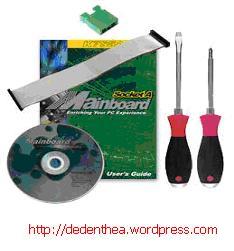
Komponen komputer beserta perlengkapan untuk perakitan dipersiapkan untuk perakitan dipersiapkan lebih dulu untuk memudahkan perakitan. Perlengkapan yang disiapkan terdiri dari:

  • Komponen komputer
  • Kelengkapan komponen seperti kabel, sekerup, jumper, baut dan sebagainya
  • Buku manual dan referensi dari komponen
  • Alat bantu berupa obeng pipih dan philips

Software sistem operasi, device driver dan program aplikasi.
rakit2.jpg

Buku manual diperlukan sebagai rujukan untuk mengatahui diagram posisi dari elemen koneksi (konektor, port dan slot) dan elemen konfigurasi (jumper dan switch) beserta cara setting jumper dan switch yang sesuai untuk komputer yang dirakit.Diskette atau CD Software diperlukan untuk menginstall Sistem Operasi, device driver dari piranti, dan program aplikasi pada komputer yang selesai dirakit.

Tentang Pengamanan

Tindakan pengamanan diperlukan untuk menghindari masalah seperti kerusakan komponen oleh muatan listrik statis, jatuh, panas berlebihan atau tumpahan cairan.Pencegahan kerusakan karena listrik statis dengan cara:

  • Menggunakan gelang anti statis atau menyentuh permukaan logam pada casing sebelum memegang komponen untuk membuang muatan statis.
  • Tidak menyentuh langsung komponen elektronik, konektor atau jalur rangkaian tetapi memegang pada badan logam atau plastik yang terdapat pada komponen.

rakit3.jpg

Tentang Perakitan

Tahapan proses pada perakitan komputer terdiri dari:

  1. Penyiapan motherboard
  2. Memasang Prosessor
  3. Memasang heatsink
  4. Memasang Modul Memori
  5. memasang Motherboard pada Casing
  6. Memasang Power Supply
  7. Memasang Kabel Motherboard dan Casing
  8. Memasang Drive
  9. Memasang card Adapter
  10. Penyelesaian Akhir

1. Penyiapan motherboard

Periksa buku manual motherboard untuk mengetahui posisi jumper untuk pengaturan CPU speed, speed multiplier dan tegangan masukan ke motherboard. Atur seting jumper sesuai petunjuk, kesalahan mengatur jumper tegangan dapat merusak prosessor.

rakit4.jpg

2. Memasang Prosessor

Prosessor lebih mudah dipasang sebelum motherboard menempati casing. Cara memasang prosessor jenis socket dan slot berbeda.Jenis socket

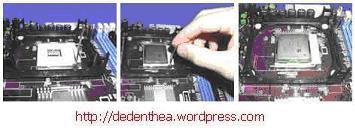
  1. Tentukan posisi pin 1 pada prosessor dan socket prosessor di motherboard, umumnya terletak di pojok yang ditandai dengan titik, segitiga atau lekukan.
  2. Tegakkan posisi tuas pengunci socket untuk membuka.
  3. Masukkan prosessor ke socket dengan lebih dulu menyelaraskan posisi kaki-kaki prosessor dengan lubang socket. rapatkan hingga tidak terdapat celah antara prosessor dengan socket.
  4. Turunkan kembali tuas pengunci.

rakit5.jpg

Jenis Slot

  1. Pasang penyangga (bracket) pada dua ujung slot di motherboard sehingga posisi lubang pasak bertemu dengan lubang di motherboard
  2. Masukkan pasak kemudian pengunci pasak pada lubang pasak

Selipkan card prosessor di antara kedua penahan dan tekan hingga tepat masuk ke lubang slot.
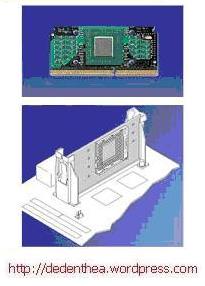
rakit6.jpg

3. Memasang Heatsink

Fungsi heatsink adalah membuang panas yang dihasilkan oleh prosessor lewat konduksi panas dari prosessor ke heatsink.Untuk mengoptimalkan pemindahan panas maka heatsink harus dipasang rapat pada bagian atas prosessor dengan beberapa clip sebagai penahan sedangkan permukaan kontak pada heatsink dilapisi gen penghantar panas.Bila heatsink dilengkapi dengan fan maka konektor power pada fan dihubungkan ke konektor fan pada motherboard.

rakit16.jpg

4. Memasang Modul Memori

Modul memori umumnya dipasang berurutan dari nomor socket terkecil. Urutan pemasangan dapat dilihat dari diagram motherboard.Setiap jenis modul memori yakni SIMM, DIMM dan RIMM dapat dibedakan dengan posisi lekukan pada sisi dan bawah pada modul.Cara memasang untuk tiap jenis modul memori sebagai berikut.

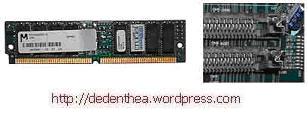
Jenis SIMM

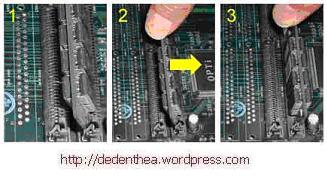
  1. Sesuaikan posisi lekukan pada modul dengan tonjolan pada slot.
  2. Masukkan modul dengan membuat sudut miring 45 derajat terhadap slot
  3. Dorong hingga modul tegak pada slot, tuas pengunci pada slot akan otomatis mengunci modul.
rakit7.jpg

rakit8.jpg

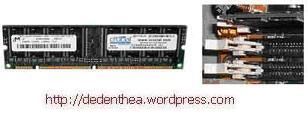
Jenis DIMM dan RIMM

Cara memasang modul DIMM dan RIMM sama dan hanya ada satu cara sehingga tidak akan terbalik karena ada dua lekukan sebagai panduan. Perbedaanya DIMM dan RIMM pada posisi lekukan

  1. Rebahkan kait pengunci pada ujung slot
  2. sesuaikan posisi lekukan pada konektor modul dengan tonjolan pada slot. lalu masukkan modul ke slot.
  3. Kait pengunci secara otomatis mengunci modul pada slot bila modul sudah tepat terpasang.
rakit9.jpg

rakit10.jpg

5. Memasang Motherboard pada Casing

Motherboard dipasang ke casing dengan sekerup dan dudukan (standoff). Cara pemasangannya sebagai berikut:

  1. Tentukan posisi lubang untuk setiap dudukan plastik dan logam. Lubang untuk dudukan logam (metal spacer) ditandai dengan cincin pada tepi lubang.
  2. Pasang dudukan logam atau plastik pada tray casing sesuai dengan posisi setiap lubang dudukan yang sesuai pada motherboard.
  3. Tempatkan motherboard pada tray casing sehinga kepala dudukan keluar dari lubang pada motherboard. Pasang sekerup pengunci pada setiap dudukan logam.
  4. Pasang bingkai port I/O (I/O sheild) pada motherboard jika ada.
  5. Pasang tray casing yang sudah terpasang motherboard pada casing dan kunci dengan sekerup.
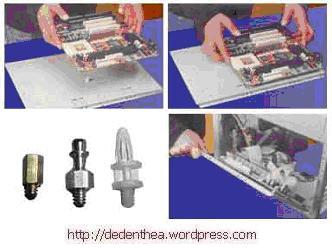
rakit11.jpg

6. Memasang Power Supply

Beberapa jenis casing sudah dilengkapi power supply. Bila power supply belum disertakan maka cara pemasangannya sebagai berikut:

  1. Masukkan power supply pada rak di bagian belakang casing. Pasang ke empat buah sekerup pengunci.
  2. HUbungkan konektor power dari power supply ke motherboard. Konektor power jenis ATX hanya memiliki satu cara pemasangan sehingga tidak akan terbalik. Untuk jenis non ATX dengan dua konektor yang terpisah maka kabel-kabel ground warna hitam harus ditempatkan bersisian dan dipasang pada bagian tengah dari konektor power motherboard. Hubungkan kabel daya untuk fan, jika memakai fan untuk pendingin CPU.

rakit12.jpg

7. Memasang Kabel Motherboard dan Casing

Setelah motherboard terpasang di casing langkah selanjutnya adalah memasang kabel I/O pada motherboard dan panel dengan casing.

  1. Pasang kabel data untuk floppy drive pada konektor pengontrol floppy di motherboard
  2. Pasang kabel IDE untuk pada konektor IDE primary dan secondary pada motherboard.
  3. Untuk motherboard non ATX. Pasang kabel port serial dan pararel pada konektor di motherboard. Perhatikan posisi pin 1 untuk memasang.
  4. Pada bagian belakang casing terdapat lubang untuk memasang port tambahan jenis non slot. Buka sekerup pengunci pelat tertutup lubang port lalumasukkan port konektor yang ingin dipasang dan pasang sekerup kembali.
  5. Bila port mouse belum tersedia di belakang casing maka card konektor mouse harus dipasang lalu dihubungkan dengan konektor mouse pada motherboard.
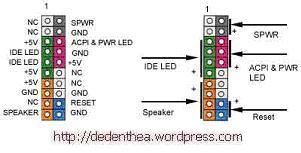
  6. Hubungan kabel konektor dari switch di panel depan casing, LED, speaker internal dan port yang terpasang di depan casing bila ada ke motherboard. Periksa diagram motherboard untuk mencari lokasi konektor yang tepat.

rakit13.jpg

rakit14.jpg

rakit15.jpg

8. Memasang Drive

Prosedur memasang drive hardisk, floppy, CD ROM, CD-RW atau DVD adalah sama sebagai berikut:

  1. Copot pelet penutup bay drive (ruang untuk drive pada casing)
  2. Masukkan drive dari depan bay dengan terlebih dahulu mengatur seting jumper (sebagai master atau slave) pada drive.
  3. Sesuaikan posisi lubang sekerup di drive dan casing lalu pasang sekerup penahan drive.
  4. Hubungkan konektor kabel IDE ke drive dan konektor di motherboard (konektor primary dipakai lebih dulu)
  5. Ulangi langkah 1 samapai 4 untuk setiap pemasangan drive.
  6. Bila kabel IDE terhubung ke du drive pastikan perbedaan seting jumper keduanya yakni drive pertama diset sebagai master dan lainnya sebagai slave.
  7. Konektor IDE secondary pada motherboard dapat dipakai untuk menghubungkan dua drive tambahan.
  8. Floppy drive dihubungkan ke konektor khusus floppy di motherboard

Sambungkan kabel power dari catu daya ke masing-masing drive.

rakit17.jpg

9. Memasang Card Adapter

Card adapter yang umum dipasang adalah video card, sound, network, modem dan SCSI adapter. Video card umumnya harus dipasang dan diinstall sebelum card adapter lainnya. Cara memasang adapter:

  1. Pegang card adapter pada tepi, hindari menyentuh komponen atau rangkaian elektronik. Tekan card hingga konektor tepat masuk pada slot ekspansi di motherboard
  2. Pasang sekerup penahan card ke casing
  3. Hubungkan kembali kabel internal pada card, bila ada.
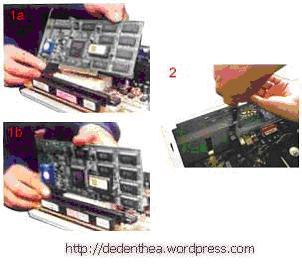
rakit18.jpg

10. Penyelessaian Akhir

  1. Pasang penutup casing dengan menggeser
  2. sambungkan kabel dari catu daya ke soket dinding.
  3. Pasang konektor monitor ke port video card.
  4. Pasang konektor kabel telepon ke port modem bila ada.
  5. Hubungkan konektor kabel keyboard dan konektor mouse ke port mouse atau poert serial (tergantung jenis mouse).
  6. Hubungkan piranti eksternal lainnya seperti speaker, joystick, dan microphone bila ada ke port yang sesuai. Periksa manual dari card adapter untuk memastikan lokasi port.

rakit19.jpg

Pengujian

Komputer yang baru selesai dirakit dapat diuji dengan menjalankan program setup BIOS. Cara melakukan pengujian dengan program BIOS sebagai berikut:

  1. Hidupkan monitor lalu unit sistem. Perhatikan tampilan monitor dan suara dari speaker.
  2. Program FOST dari BIOS secara otomatis akan mendeteksi hardware yang terpasang dikomputer. Bila terdapat kesalahan maka tampilan monitor kosong dan speaker mengeluarkan bunyi beep secara teratur sebagai kode indikasi kesalahan. Periksa referensi kode BIOS untuk mengetahui indikasi kesalahan yang dimaksud oleh kode beep.
  3. Jika tidak terjadi kesalahan maka monitor menampilkan proses eksekusi dari program POST. ekan tombol interupsi BIOS sesuai petunjuk di layar untuk masuk ke program setup BIOS.
  4. Periksa semua hasil deteksi hardware oleh program setup BIOS. Beberapa seting mungkin harus dirubah nilainya terutama kapasitas hardisk dan boot sequence.
  5. Simpan perubahan seting dan keluar dari setup BIOS.

Setelah keluar dari setup BIOS, komputer akan meload Sistem OPerasi dengan urutan pencarian sesuai seting boot sequence pada BIOS. Masukkan diskette atau CD Bootable yang berisi sistem operasi pada drive pencarian.

Tentang Penanganan Masalah

Permasalahan yang umum terjadi dalam perakitan komputer dan penanganannya antara lain:

  1. Komputer atau monitor tidak menyala, kemungkinan disebabkan oleh switch atau kabel daya belum terhubung.
  2. Card adapter yang tidak terdeteksi disebabkan oleh pemasangan card belum pas ke slot/

LED dari hardisk, floppy atau CD menyala terus disebabkan kesalahan pemasangan kabel konektor atau ada pin yang belum pas terhubung. Selamat Mencoba, semoga berhasil dan Bermanfaat.

Baca Selengkapnya......
Grab this Widget ~ Blogger Accessories

Rintisan Sekolah Bertaraf Internasional

Tulisan Terbaru

isine